So wandeln Sie eine PowerPoint in PDF um, um sie zu verschicken
Aktualisiert am 14/10/2026
Wer eine .pptx-Datei verschickt, riskiert, dass der Empfänger kein PowerPoint hat oder sich das Layout beim Öffnen verschiebt. Eine PDF öffnet sich überall, am Computer wie am Handy. So wandeln Sie Ihre Präsentation kostenlos um, und das sollten Sie über die Darstellung wissen.
Warum eine Präsentation als PDF verschicken?
- Der Empfänger kann sie ohne PowerPoint öffnen, auf jedem Gerät.
- Die Datei kann nicht versehentlich verändert werden.
- Viele Lernplattformen und Upload-Portale akzeptieren nur PDF.
- Eine Präsentation als PDF lässt sich leicht lesen und drucken.
PowerPoint in PDF umwandeln in 3 Schritten
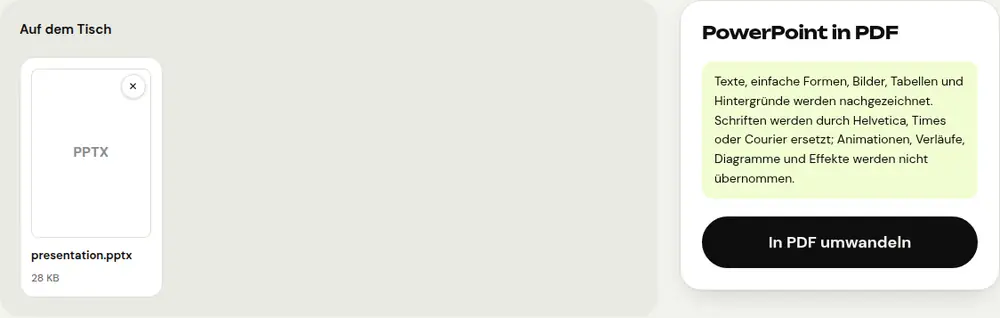
- Öffnen Sie das Werkzeug „PowerPoint in PDF“ und wählen Sie Ihre .pptx-Datei aus.
- Klicken Sie auf „In PDF umwandeln“.
- Laden Sie die PDF herunter: Sie trägt denselben Namen wie Ihre Präsentation.
Jede Folie wird zu einer Seite im Format der Präsentation: Eine Präsentation im Format 16:9 ergibt Seiten im Format 16:9. Ältere .ppt-Dateien werden nicht akzeptiert: Speichern Sie sie zuerst in PowerPoint oder LibreOffice Impress im Format .pptx.
Was erhalten bleibt – und was nicht
PDFRoll zeichnet Ihre Folien direkt im Browser neu. Die Darstellung ist gegenüber PowerPoint vereinfacht, und das sollten Sie wissen, bevor Sie die Datei verschicken.
Übernommen werden: Texte (als echter Text, der sich markieren und durchsuchen lässt), einfache Formen, Bilder, Tabellen und Folienhintergründe.
Nicht wiedergegeben werden: Animationen, Farbverläufe, Diagramme und Effekte. Schriftarten werden durch Helvetica, Times oder Courier ersetzt, was die Breite der Texte leicht verändern kann.
Tipps vor dem Versand der PDF
- Ist ein Diagramm wichtig, kopieren Sie es in PowerPoint und fügen Sie es vor der Umwandlung als Bild ein: Ein Bild wird in die PDF übernommen.
- Gehen Sie die erstellte PDF durch und prüfen Sie, dass kein Text über seinen Rahmen hinausläuft.
- Ist die Datei wegen der Bilder zu groß für eine E-Mail, verkleinern Sie sie mit „PDF komprimieren“.
- Um mehrere Präsentationen in einer einzigen Datei zu verschicken, wandeln Sie sie einzeln um und fügen Sie sie dann mit „PDF zusammenfügen“ zusammen.
Bei einer sehr grafischen Präsentation, bei der jedes Detail zählt, bleibt der PDF-Export direkt aus PowerPoint die beste Wahl. Um den Inhalt eines Kurses, eines Meetings oder eines Referats zu teilen, reicht die Umwandlung mit PDFRoll in den meisten Fällen aus.
Und der Datenschutz?
Die Umwandlung erfolgt in Ihrem Browser: Ihre Präsentation wird nie an einen Server gesendet. Das ist praktisch für interne Folien, ein noch nicht angekündigtes Projekt oder vertrauliche Zahlen.
Häufige Fragen
Sieht die PDF genauso aus wie meine Präsentation?
Texte, einfache Formen, Bilder, Tabellen und Hintergründe werden übernommen. Schriftarten werden durch Helvetica, Times oder Courier ersetzt, und Animationen, Farbverläufe, Diagramme und Effekte werden nicht wiedergegeben.
Kann man den Text der erstellten PDF kopieren?
Ja. Der Text der Folien wird als echter Text geschrieben: Sie können ihn markieren, kopieren und darin nach Wörtern suchen.
Kann ich eine .ppt-Datei umwandeln?
Nein, nur das Format .pptx wird akzeptiert. Öffnen Sie die ältere Datei in PowerPoint oder LibreOffice Impress und speichern Sie sie im Format .pptx.
Weitere Anleitungen
- So verkleinern Sie eine PDF für den Versand per E-Mail
- So unterschreiben Sie eine PDF am Handy
- So wandeln Sie Fotos in eine einzige PDF um
- So bearbeiten Sie eine PDF kostenlos, ohne Acrobat
- So fügen Sie mehrere PDFs zu einer Datei zusammen
- So schützen Sie eine PDF mit einem Passwort
- So machen Sie eine gescannte PDF mit OCR durchsuchbar
- So wandeln Sie eine PDF in Excel um, ohne Zahlen abzutippen
- So übersetzen Sie eine PDF
- So schwärzen Sie eine PDF wirklich
- So trennen Sie die Seiten einer PDF
- So wandeln Sie eine PDF in ein bearbeitbares Word-Dokument um
- So wandeln Sie ein Word-Dokument in eine PDF um
- So füllen Sie ein PDF-Formular aus, ohne es auszudrucken
- So verkleinern Sie eine PDF unter eine vorgegebene Höchstgröße
- PDF drehen und die Drehung dauerhaft speichern
- PDF in ein JPG-Bild umwandeln
- Seitenzahlen in ein PDF einfügen
- Wasserzeichen in ein PDF einfügen
- Kostenlose Smallpdf-Alternative: ein ehrlicher Vergleich
- Kostenlose iLovePDF-Alternative: ein ehrlicher Vergleich
- Kostenlose Alternative zu Adobe Acrobat online