So machen Sie eine gescannte PDF mit OCR durchsuchbar
Aktualisiert am 14/10/2026
Sie drücken Strg+F in einer PDF, und nichts passiert? Dann ist das Dokument vermutlich ein Scan: Jede Seite ist nur ein Foto, ohne Text, den man suchen oder kopieren könnte. Die optische Zeichenerkennung (OCR) liest den Text jeder Seite und löst dieses Problem.
Wie erkennt man, ob eine PDF ein Scan ist?
Versuchen Sie, einen Satz mit der Maus zu markieren, oder suchen Sie ein Wort mit Strg+F (Cmd+F auf dem Mac). Wenn sich nichts markieren lässt und die Suche nichts findet, obwohl das Wort gut sichtbar ist, ist die Seite ein Bild.
Das ist bei eingescannten Dokumenten und bei Fotos der Fall, die in eine PDF umgewandelt wurden.
PDF durchsuchbar machen in 4 Schritten
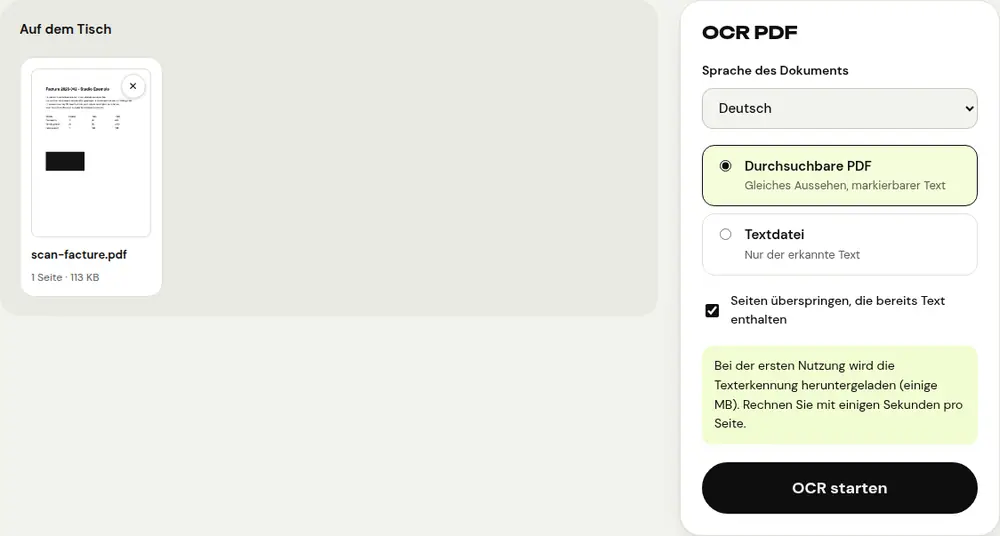
- Öffnen Sie das Werkzeug „OCR PDF“ und wählen Sie Ihre gescannte PDF aus.
- Wählen Sie unter „Sprache des Dokuments“ die Sprache des Textes. „Französisch + Englisch“ eignet sich für Dokumente, in denen beide Sprachen vorkommen.
- Wählen Sie das Ergebnis: „Durchsuchbare PDF“, um das gleiche Aussehen mit markierbarem Text zu behalten, oder „Textdatei“, um nur den erkannten Text Seite für Seite in einer .txt-Datei zu erhalten.
- Klicken Sie auf „OCR starten“ und laden Sie dann die Datei herunter. Ihr Name endet auf „_ocr“.
Bei „Durchsuchbare PDF“ bleibt das Bild der Seiten unverändert: Der erkannte Text wird unsichtbar unter jede Zeile gelegt und kann gesucht oder kopiert werden.
So gelingt die Texterkennung
- Gehen Sie von einem scharfen, kontrastreichen Scan aus: Unscharfer oder blasser Text wird schlecht erkannt.
- Drehen Sie auf dem Kopf stehende Seiten mit „PDF drehen“, bevor Sie die OCR starten.
- Wählen Sie die richtige Sprache: Sie verbessert die Erkennung von Akzenten und Umlauten deutlich.
- Lassen Sie die Option „Seiten überspringen, die bereits Text enthalten“ aktiviert: Bei einem gemischten Dokument werden nur die gescannten Seiten verarbeitet.
- Prüfen Sie wichtige Zahlen und Eigennamen: Die OCR kann sich irren und ist für gedruckten statt handgeschriebenen Text ausgelegt.
Wird kein Text erkannt, weist PDFRoll Sie darauf hin: Prüfen Sie dann die gewählte Sprache und die Qualität des Scans.
Vor und nach der OCR
Sie haben Fotos mit dem Handy aufgenommen? Beginnen Sie mit „In PDF scannen“, das den Hintergrund aufhellt und den Text verstärkt, und lassen Sie die entstandene PDF dann durch „OCR PDF“ laufen.
Scans sind oft groß. Wenn die Datei kleiner werden muss, komprimieren Sie sie vor der OCR, am besten mit der Stufe „Empfohlene Komprimierung“: Eine Komprimierung danach könnte die Seiten wieder in Bilder umwandeln und den erkannten Text löschen, und eine zu starke Komprimierung vor der OCR macht die Zeichen unschärfer und damit schlechter erkennbar. Ist der Text erkannt, können Sie ihn mit „PDF in Word“ in einem bearbeitbaren Dokument weiterbearbeiten.
Und der Datenschutz?
Die Texterkennung übernimmt Ihr Browser. Bei der ersten Nutzung wird die Erkennungs-Engine heruntergeladen (einige MB), Ihr Dokument verlässt Ihr Gerät jedoch nie. Rechnen Sie danach mit einigen Sekunden pro Seite, je nach Leistung Ihres Geräts.
Häufige Fragen
Verändert die OCR das Aussehen meiner PDF?
Nein. Bei „Durchsuchbare PDF“ bleiben die Seiten identisch: Der erkannte Text wird unsichtbar hinzugefügt, damit er markiert und durchsucht werden kann.
Welche Sprachen werden erkannt?
Französisch, Englisch, Spanisch, Deutsch, Italienisch, Portugiesisch, Niederländisch, Chinesisch, Japanisch und Hindi sowie „Französisch + Englisch“ für zweisprachige Dokumente.
Kann ich ein Foto per OCR erkennen lassen?
Ja, indem Sie es zuerst mit „In PDF scannen“ in eine PDF umwandeln und diese PDF dann durch „OCR PDF“ laufen lassen.
Weitere Anleitungen
- So verkleinern Sie eine PDF für den Versand per E-Mail
- So unterschreiben Sie eine PDF am Handy
- So wandeln Sie Fotos in eine einzige PDF um
- So bearbeiten Sie eine PDF kostenlos, ohne Acrobat
- So fügen Sie mehrere PDFs zu einer Datei zusammen
- So schützen Sie eine PDF mit einem Passwort
- So wandeln Sie eine PDF in Excel um, ohne Zahlen abzutippen
- So übersetzen Sie eine PDF
- So schwärzen Sie eine PDF wirklich
- So wandeln Sie eine PowerPoint in PDF um, um sie zu verschicken
- So trennen Sie die Seiten einer PDF
- So wandeln Sie eine PDF in ein bearbeitbares Word-Dokument um
- So wandeln Sie ein Word-Dokument in eine PDF um
- So füllen Sie ein PDF-Formular aus, ohne es auszudrucken
- So verkleinern Sie eine PDF unter eine vorgegebene Höchstgröße
- PDF drehen und die Drehung dauerhaft speichern
- PDF in ein JPG-Bild umwandeln
- Seitenzahlen in ein PDF einfügen
- Wasserzeichen in ein PDF einfügen
- Kostenlose Smallpdf-Alternative: ein ehrlicher Vergleich
- Kostenlose iLovePDF-Alternative: ein ehrlicher Vergleich
- Kostenlose Alternative zu Adobe Acrobat online