बिना दोबारा टाइप किए PDF को Excel में कैसे बदलें
अपडेट किया गया: 14/10/2026
किसी स्टेटमेंट या इनवॉइस की लाइनें हाथ से कॉपी करना लंबा काम है और इसमें गलतियाँ होती हैं। अगर PDF में असली टेक्स्ट है, तो उसकी टेबल सीधे स्प्रेडशीट में लाई जा सकती हैं, ऐसे नंबरों के साथ जो आपके जोड़ और फ़ॉर्मूलों के लिए तैयार हों। जानें कि यह कैसे करें, और नतीजा कैसे जाँचें।
4 स्टेप में PDF को Excel में बदलें
- “PDF से Excel” टूल खोलें और अपना PDF चुनें।
- हर पेज को अलग टैब में पाने के लिए “हर पेज की एक शीट” चुनें (“पेज 1”, “पेज 2”…), या सभी पेज एक ही टैब में एक के बाद एक, खाली लाइन से अलग करके रखने के लिए “सब कुछ एक शीट में” चुनें।
- “Excel में बदलें” पर क्लिक करें।
- .xlsx फ़ाइल डाउनलोड करें और उसे Excel, LibreOffice Calc या Google Sheets में खोलें।
PDFRoll आपको बताता है कि कितने सेल निकाले गए।
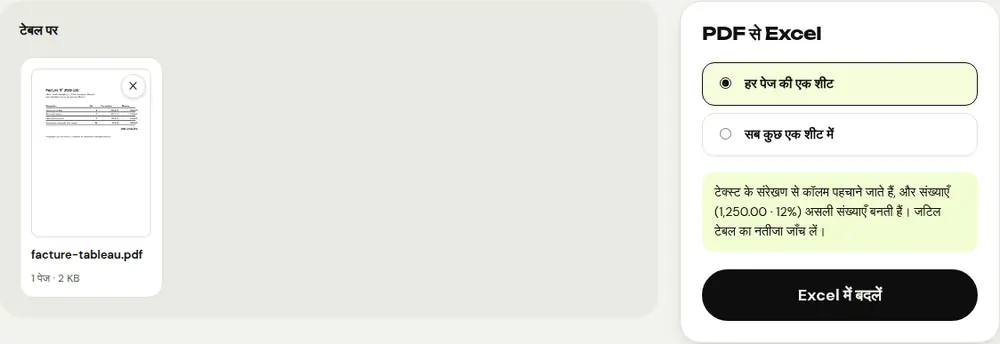
कॉलम और नंबर कैसे पहचाने जाते हैं
PDF में असली टेबल नहीं होती: बस पेज पर रखे टेक्स्ट के टुकड़े होते हैं। PDFRoll एक ही ऊँचाई वाले टुकड़ों को लाइनों में जोड़ता है, फिर टेक्स्ट के अलाइनमेंट से कॉलम पहचानता है। जिन लाइनों में सिर्फ़ एक ब्लॉक होता है, जैसे कोई शीर्षक या पैराग्राफ़, वे कॉलम A में रखी जाती हैं।
- फ़्रेंच तरीके (“1 250,00”, “1.250,00”) या अंग्रेज़ी तरीके (“1,250.00”) से लिखी रकमें असली नंबर बन जाती हैं।
- €, $ या £ जैसे करेंसी सिंबल हटा दिए जाते हैं: “3,50 €” 3.5 बन जाता है।
- प्रतिशत दशमलव में बदल दिए जाते हैं: “12 %” 0.12 बन जाता है। इसे फिर से % में दिखाने के लिए Excel का Percentage फ़ॉर्मैट लगाएँ।
नतीजा जाँचें
कन्वर्ज़न सीधी-सादी, अच्छी तरह अलाइन की गई टेबल पर सबसे अच्छा काम करता है। जटिल टेबल के लिए, कुछ मिनट निकालकर ये चीज़ें जाँचें:
- खिसके हुए कॉलम, जब कोई सेल बहुत लंबा हो या ठीक से अलाइन न हो;
- तारीख़ें, जो टेक्स्ट ही रहती हैं;
- ब्रैकेट में लिखी नेगेटिव रकमें, जो भी टेक्स्ट ही रहती हैं;
- कुल जोड़: Excel में निकाले गए जोड़ की तुलना PDF वाले जोड़ से करें।
तिरछा या खड़ा लिखा टेक्स्ट नहीं लिया जाता।
अगर PDF स्कैन है तो?
स्कैन में सिर्फ़ इमेज होती हैं: ऐसे में PDFRoll बताता है कि निकालने के लिए कोई टेबल नहीं है। पहले दस्तावेज़ को “खोजने योग्य PDF” के साथ “OCR PDF” से गुज़ारें, फिर नतीजे को Excel में बदलें। क्योंकि पहचाना गया टेक्स्ट लाइन-दर-लाइन जोड़ा जाता है, कॉलम उतने अच्छे से अलग नहीं हो सकते, और OCR किसी अंक में गलती कर सकता है: ज़रूरी रकमें दोबारा जाँच लें।
कन्वर्ज़न के बाद
डेटा ठीक करने के बाद, “Excel से PDF” से आप उल्टी दिशा में जाकर एक साफ़-सुथरी टेबल भेज सकते हैं। कन्वर्ज़न आपके ब्राउज़र में होता है: आपके स्टेटमेंट और इनवॉइस आपके डिवाइस से बाहर नहीं जाते।
अक्सर पूछे जाने वाले सवाल
क्या नंबर फ़ॉर्मूलों में इस्तेमाल हो सकते हैं?
हाँ। “1 250,00”, “3,50 €” या “12 %” जैसी रकमें ऐसे नंबरों में बदल जाती हैं जिन्हें आप जोड़ सकते हैं। तारीख़ें टेक्स्ट ही रहती हैं।
क्या मैं सभी पेज एक ही शीट में रख सकता हूँ?
हाँ, “सब कुछ एक शीट में” चुनें: पेज “डेटा” टैब में एक के बाद एक रखे जाते हैं, खाली लाइन से अलग।
क्या फ़ाइल Google Sheets में काम करती है?
हाँ। .xlsx फ़ाइल Google Drive में अपलोड करें, फिर उसे Google Sheets से खोलें।
और गाइड
- ईमेल पर भेजने के लिए PDF का साइज़ कैसे कम करें
- फ़ोन पर PDF कैसे साइन करें
- कई फ़ोटो को एक PDF में कैसे बदलें
- Acrobat के बिना मुफ़्त में PDF कैसे एडिट करें
- कई PDF को एक फ़ाइल में कैसे मर्ज करें
- PDF पर पासवर्ड कैसे लगाएँ
- OCR से स्कैन किए गए PDF को खोजने योग्य कैसे बनाएँ
- PDF का अनुवाद कैसे करें
- PDF में जानकारी सच में कैसे छिपाएँ
- भेजने के लिए PowerPoint को PDF में कैसे बदलें
- PDF के पेज अलग कैसे करें
- PDF को एडिट करने लायक Word में कैसे बदलें
- Word दस्तावेज़ को PDF में कैसे बदलें
- PDF फ़ॉर्म को प्रिंट किए बिना कैसे भरें
- PDF को तय अधिकतम साइज़ से कम कैसे करें
- PDF को घुमाकर उसकी दिशा हमेशा के लिए सेव कैसे करें
- PDF को JPG इमेज में कैसे बदलें
- PDF में पेज नंबर कैसे जोड़ें
- PDF में वॉटरमार्क कैसे जोड़ें
- Smallpdf का मुफ़्त विकल्प: ईमानदार तुलना
- iLovePDF का मुफ़्त विकल्प: ईमानदार तुलना
- Adobe Acrobat ऑनलाइन का मुफ़्त विकल्प