PDF के पेज अलग कैसे करें
अपडेट किया गया: 14/10/2026
“PDF के पेज अलग करना” के कई मतलब हो सकते हैं: सिर्फ़ एक पेज लेना, बेकार पेज हटाना, या दस्तावेज़ को कई फ़ाइलों में बाँटना। PDFRoll में हर काम के लिए एक टूल है। जानें कि कौन-सा चुनें, और उसे कैसे इस्तेमाल करें।
कौन-सा टूल चुनें?
- आपको कुछ पेजों वाला सिर्फ़ एक नया PDF चाहिए: “पेज निकालें”।
- आपको कुछ पेजों को छोड़कर पूरा दस्तावेज़ रखना है: “पेज हटाएँ”।
- आपको कई अलग फ़ाइलें चाहिए, हर पेज की एक या हर हिस्से की एक: “PDF स्प्लिट करें”।
- आप फ़ैसला करने से पहले पेज देखना चाहते हैं, उन्हें सही क्रम में लगाना या घुमाना चाहते हैं: “PDF व्यवस्थित करें”।
पेज कैसे बताएँ
“पेज निकालें”, “पेज हटाएँ” और “PDF स्प्लिट करें” का “सीमाओं के हिसाब से” मोड एक ही तरीका इस्तेमाल करते हैं:
- पेजों या सीमाओं को कॉमा से अलग करें: “1, 4-6”।
- सीमा डैश से लिखी जाती है: “2-5” का मतलब है पेज 2 से पेज 5 तक।
- “8-” का मतलब है पेज 8 से दस्तावेज़ के आख़िर तक।
वह नंबर लिखें जो आपका PDF रीडर दिखाता है, न कि जो पेज पर छपा है। “पेज निकालें” में पेज उसी क्रम में लिए जाते हैं जिसमें आप उन्हें लिखते हैं: “3, 1” लिखने पर पेज 3 पहले आता है।
PDF को कई फ़ाइलों में बाँटें
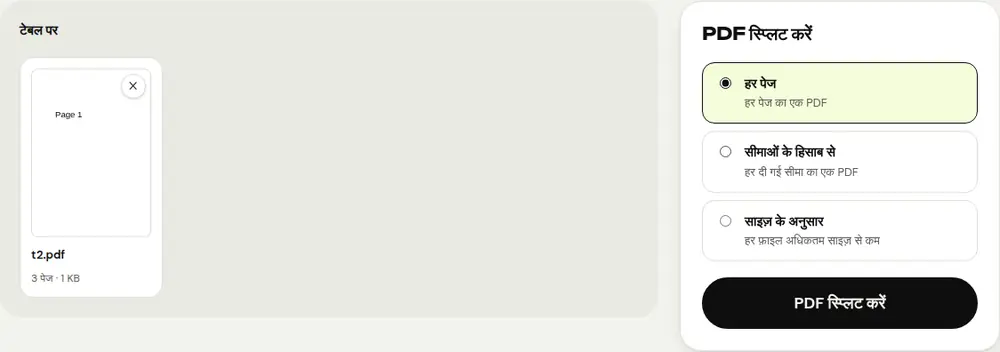
- “PDF स्प्लिट करें” खोलें और अपना दस्तावेज़ चुनें।
- हर पेज का एक PDF पाने के लिए “हर पेज” चुनें, या बताई गई हर सीमा का एक PDF पाने के लिए “सीमाओं के हिसाब से” चुनें।
- “सीमाओं के हिसाब से” मोड में “सीमाएँ” फ़ील्ड भरें, जैसे “1-3, 4-6, 7-”।
- “PDF स्प्लिट करें” पर क्लिक करें, फिर नतीजा डाउनलोड करें।
अगर कई फ़ाइलें हैं, तो वे एक ZIP में रखी जाती हैं जिसे अनज़िप करना होता है; हर फ़ाइल के नाम में उसके पेज लिखे होते हैं। अगर सिर्फ़ एक फ़ाइल है, तो PDF सीधे डाउनलोड हो जाता है।
कुछ पेज निकालें या हटाएँ
किसी कॉन्ट्रैक्ट का सिर्फ़ साइन किया पेज या किसी खास महीने का स्टेटमेंट भेजने के लिए, “पेज निकालें” खोलें, “निकालने वाले पेज” में पेज लिखें और “पेज निकालें” पर क्लिक करें।
कोई खाली पेज, अनुलग्नक या दोहराए गए पेज हटाने के लिए, “पेज हटाएँ” खोलें, उन्हें “हटाने वाले पेज” में लिखें और “पेज हटाएँ” पर क्लिक करें। अगर आपको सिर्फ़ एक-दो पेज रखने हैं, तो “पेज निकालें” ज़्यादा आसान है।
थंबनेल से काम करें
अगर आपको पेज नंबर नहीं पता, तो “PDF व्यवस्थित करें” पूरे दस्तावेज़ के थंबनेल दिखाता है। ✕ से बेकार पेज हटाएँ, उन्हें खींचकर या ◀ ▶ से खिसकाएँ, घुमाएँ, फिर “PDF सहेजें” पर क्लिक करें।
इन सभी टूल में पेज जैसे हैं वैसे ही कॉपी किए जाते हैं, क्वालिटी कम हुए बिना, और आपकी मूल फ़ाइल वैसी ही रहती है। सब कुछ आपके ब्राउज़र में होता है: दस्तावेज़ आपके डिवाइस से बाहर नहीं जाता।
अक्सर पूछे जाने वाले सवाल
“पेज निकालें” और “PDF स्प्लिट करें” में क्या फ़र्क है?
“पेज निकालें” चुने गए पेजों से सिर्फ़ एक PDF बनाता है। “PDF स्प्लिट करें” कई अलग फ़ाइलें बनाता है, जो एक ZIP में रखी जाती हैं।
क्या पेजों की क्वालिटी बनी रहती है?
हाँ। पेज जैसे हैं वैसे ही कॉपी किए जाते हैं, बिना दोबारा कंप्रेशन या इमेज में बदले।
मेरा PDF पासवर्ड से सुरक्षित है, क्या करूँ?
अगर आपको पासवर्ड पता है, तो पहले “PDF अनलॉक करें” टूल से सुरक्षा हटाएँ, फिर पेज अलग करें।
और गाइड
- ईमेल पर भेजने के लिए PDF का साइज़ कैसे कम करें
- फ़ोन पर PDF कैसे साइन करें
- कई फ़ोटो को एक PDF में कैसे बदलें
- Acrobat के बिना मुफ़्त में PDF कैसे एडिट करें
- कई PDF को एक फ़ाइल में कैसे मर्ज करें
- PDF पर पासवर्ड कैसे लगाएँ
- OCR से स्कैन किए गए PDF को खोजने योग्य कैसे बनाएँ
- बिना दोबारा टाइप किए PDF को Excel में कैसे बदलें
- PDF का अनुवाद कैसे करें
- PDF में जानकारी सच में कैसे छिपाएँ
- भेजने के लिए PowerPoint को PDF में कैसे बदलें
- PDF को एडिट करने लायक Word में कैसे बदलें
- Word दस्तावेज़ को PDF में कैसे बदलें
- PDF फ़ॉर्म को प्रिंट किए बिना कैसे भरें
- PDF को तय अधिकतम साइज़ से कम कैसे करें
- PDF को घुमाकर उसकी दिशा हमेशा के लिए सेव कैसे करें
- PDF को JPG इमेज में कैसे बदलें
- PDF में पेज नंबर कैसे जोड़ें
- PDF में वॉटरमार्क कैसे जोड़ें
- Smallpdf का मुफ़्त विकल्प: ईमानदार तुलना
- iLovePDF का मुफ़्त विकल्प: ईमानदार तुलना
- Adobe Acrobat ऑनलाइन का मुफ़्त विकल्प