PDF पर पासवर्ड कैसे लगाएँ
अपडेट किया गया: 14/10/2026
सैलरी स्लिप, स्टेटमेंट या मेडिकल रिकॉर्ड ईमेल से भेजना छोटी बात नहीं है: अटैचमेंट आगे फ़ॉरवर्ड हो सकता है या ग़लत व्यक्ति को जा सकता है। पासवर्ड यह पक्का करता है कि सिर्फ़ वही लोग दस्तावेज़ खोल सकें जिन्हें वह पता है।
PDF पर पासवर्ड लगाएँ
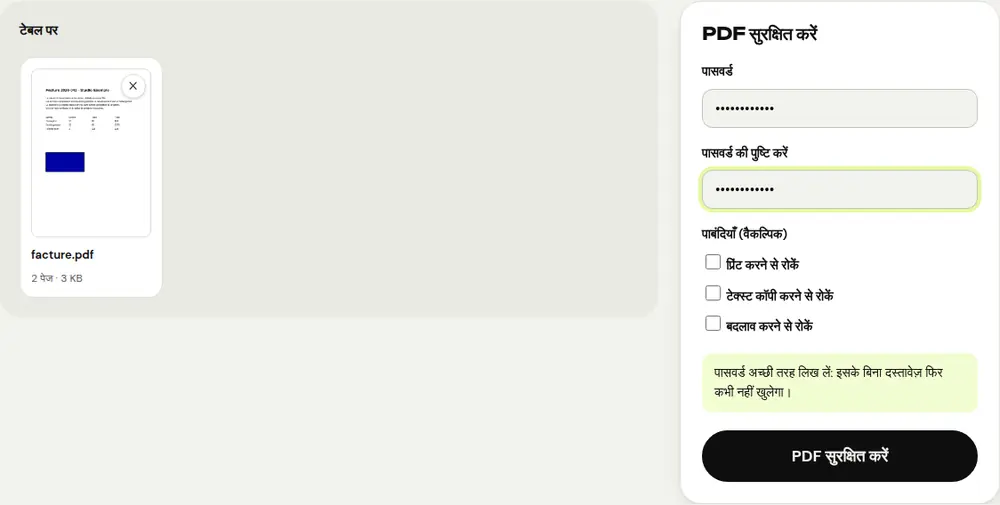
- “PDF सुरक्षित करें” टूल खोलें और दस्तावेज़ चुनें।
- पासवर्ड डालें, फिर उसे कन्फ़र्म करें।
- चाहें तो पाबंदियाँ चुनें: प्रिंट करने, टेक्स्ट कॉपी करने या बदलाव करने से रोकें।
- “PDF सुरक्षित करें” पर क्लिक करें, फिर एन्क्रिप्ट की गई फ़ाइल डाउनलोड करें।
दस्तावेज़ AES 256-बिट से एन्क्रिप्ट किया जाता है, जो PDF के लिए सबसे ऊँचे स्तर का स्टैंडर्ड एन्क्रिप्शन है।
अच्छा पासवर्ड चुनें
- कम से कम 12 कैरेक्टर, जिनमें शब्द, अंक और चिह्न मिले हों।
- कभी भी वही पासवर्ड नहीं जो आपके ईमेल या बैंक का है।
- पासवर्ड दस्तावेज़ से अलग तरीके से बताएँ: अगर PDF ईमेल से जा रहा है, तो SMS या फ़ोन पर।
- इसे किसी सुरक्षित जगह लिख लें: इसके बिना दस्तावेज़ खोला नहीं जा सकेगा, आपसे भी नहीं।
PDF से सुरक्षा हटाएँ
जो PDF हर बार खोलने पर पासवर्ड माँगता है, वह आपके अपने रिकॉर्ड के लिए जल्दी ही परेशानी बन जाता है। अगर आपको पासवर्ड पता है, तो “PDF अनलॉक करें” टूल सुरक्षा हटा देता है। प्रिंट या कॉपी की साधारण पाबंदियाँ बिना पासवर्ड के हट जाती हैं। इसे सिर्फ़ अपने दस्तावेज़ों पर या उनके लेखक की अनुमति से इस्तेमाल करें।
सब कुछ लॉक करने के बजाय कोई जानकारी छिपाएँ
कभी-कभी दस्तावेज़ शेयर किया जा सकता है, लेकिन उसका एक हिस्सा गोपनीय रहना चाहिए: अकाउंट नंबर, पता, सैलरी। “PDF में जानकारी छिपाएँ” टूल इन हिस्सों को हमेशा के लिए छिपा देता है: जानकारी फ़ाइल से पूरी तरह हट जाती है, वह सिर्फ़ किसी काले बॉक्स के नीचे छिपी नहीं रहती।
अक्सर पूछे जाने वाले सवाल
क्या मेरा पासवर्ड कहीं भेजा जाता है?
नहीं। एन्क्रिप्शन आपका ब्राउज़र करता है: न दस्तावेज़ और न पासवर्ड आपके डिवाइस से बाहर जाता है।
मैं अपने PDF का पासवर्ड भूल गया, अब क्या करूँ?
खोलने वाले पासवर्ड के बिना एन्क्रिप्ट किया गया PDF अनलॉक नहीं किया जा सकता: एन्क्रिप्शन का सिद्धांत ही यही है। हो सके तो दस्तावेज़ की बिना पासवर्ड वाली कॉपी ढूँढें।
क्या पाने वाले को किसी ख़ास सॉफ़्टवेयर की ज़रूरत होती है?
नहीं। सभी आम PDF रीडर (ब्राउज़र, Adobe Reader, Mac पर Preview) खोलते समय पासवर्ड माँगते हैं।
और गाइड
- ईमेल पर भेजने के लिए PDF का साइज़ कैसे कम करें
- फ़ोन पर PDF कैसे साइन करें
- कई फ़ोटो को एक PDF में कैसे बदलें
- Acrobat के बिना मुफ़्त में PDF कैसे एडिट करें
- कई PDF को एक फ़ाइल में कैसे मर्ज करें
- OCR से स्कैन किए गए PDF को खोजने योग्य कैसे बनाएँ
- बिना दोबारा टाइप किए PDF को Excel में कैसे बदलें
- PDF का अनुवाद कैसे करें
- PDF में जानकारी सच में कैसे छिपाएँ
- भेजने के लिए PowerPoint को PDF में कैसे बदलें
- PDF के पेज अलग कैसे करें
- PDF को एडिट करने लायक Word में कैसे बदलें
- Word दस्तावेज़ को PDF में कैसे बदलें
- PDF फ़ॉर्म को प्रिंट किए बिना कैसे भरें
- PDF को तय अधिकतम साइज़ से कम कैसे करें
- PDF को घुमाकर उसकी दिशा हमेशा के लिए सेव कैसे करें
- PDF को JPG इमेज में कैसे बदलें
- PDF में पेज नंबर कैसे जोड़ें
- PDF में वॉटरमार्क कैसे जोड़ें
- Smallpdf का मुफ़्त विकल्प: ईमानदार तुलना
- iLovePDF का मुफ़्त विकल्प: ईमानदार तुलना
- Adobe Acrobat ऑनलाइन का मुफ़्त विकल्प