PDF को एडिट करने लायक Word में कैसे बदलें
अपडेट किया गया: 14/10/2026
PDF पढ़ने के लिए बना होता है, बदलने के लिए नहीं। किसी टेक्स्ट पर दोबारा काम करना हो, CV अपडेट करना हो या कोई रिपोर्ट आगे बढ़ानी हो, तो सबसे आसान तरीका है उसे Word दस्तावेज़ में बदलना। इस गाइड में जानें कि PDFRoll के साथ यह कैसे करें, बिना कोई सॉफ़्टवेयर इंस्टॉल किए और बिना अपनी फ़ाइल किसी सर्वर पर भेजे।
3 स्टेप में PDF को Word में बदलें
- “PDF से Word” खोलें और अपना PDF चुनें।
- “Word में बदलें” पर क्लिक करें।
- .docx फ़ाइल डाउनलोड करें, फिर उसे Word, LibreOffice, Google Docs या Pages में खोलें।
कन्वर्ज़न आपके ब्राउज़र में होता है: आपका दस्तावेज़ कभी आपके कंप्यूटर या फ़ोन से बाहर नहीं जाता। कॉन्ट्रैक्ट, सैलरी स्लिप या किसी भी निजी दस्तावेज़ के लिए यह काम की बात है।
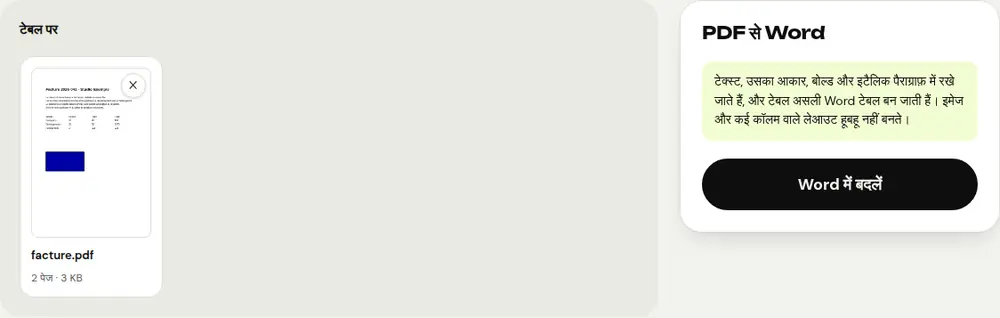
क्या-क्या बना रहता है
- टेक्स्ट, पैराग्राफ़ में बँटा हुआ, जिसे आप आम तरीके से एडिट कर सकते हैं।
- फ़ॉन्ट साइज़, बोल्ड और इटैलिक।
- टेबल, जो Word की असली टेबल बन जाती हैं।
इमेज और कई कॉलम वाले लेआउट हूबहू नहीं बनते। बहुत ज़्यादा डिज़ाइन वाले दस्तावेज़, ब्रोशर या पोस्टर के लिए अक्सर सीधे PDF को एडिट करना बेहतर होता है (नीचे देखें)।
अगर मेरा PDF स्कैन किया हुआ है तो?
स्कैन किए गए या फ़ोटो से बने PDF में टेक्स्ट नहीं होता, सिर्फ़ पेजों की इमेज होती हैं। ऐसे में PDFRoll आपको यह बता देता है और सीधे कुछ कन्वर्ट नहीं कर सकता।
- पहले दस्तावेज़ को “OCR PDF” से गुज़ारें ताकि टेक्स्ट पहचाना जा सके।
- फिर मिले हुए PDF को “PDF से Word” में खोलें।
नतीजा एक बार ज़रूर पढ़ लें: साफ़ दस्तावेज़ पर टेक्स्ट पहचानना भरोसेमंद होता है, लेकिन धुंधली फ़ोटो, हाथ की लिखावट या मुड़े-तुड़े काग़ज़ पर गलती हो सकती है।
बस छोटा-सा सुधार करना है? Word की ज़रूरत नहीं
तारीख, नाम या रकम बदलने के लिए Word में जाने की ज़रूरत नहीं है। “PDF टेक्स्ट एडिट करें” खोलें, बदलने वाले टेक्स्ट पर क्लिक करें, उसे दोबारा लिखें, फिर “PDF सहेजें” पर क्लिक करें। लेआउट जैसा था वैसा ही रहता है।
बदलाव के बाद वापस PDF बनाएँ
Word में दस्तावेज़ एडिट करने के बाद आप उसे सीधे Word से PDF के रूप में सेव कर सकते हैं, या अगर Word पास में न हो तो PDFRoll पर “Word से PDF” इस्तेमाल करें।
अक्सर पूछे जाने वाले सवाल
क्या कन्वर्ज़न मुफ़्त है?
हाँ, फ़ाइलों की कोई लिमिट नहीं और साइन-अप की ज़रूरत नहीं।
क्या मेरी फ़ाइल किसी सर्वर पर भेजी जाती है?
नहीं। कन्वर्ज़न पूरी तरह आपके ब्राउज़र में होता है; आपका दस्तावेज़ कोई और नहीं देखता।
मेरा Word दस्तावेज़ बिल्कुल PDF जैसा क्यों नहीं दिखता?
PDF हर चीज़ को एक तय जगह पर रखता है, जबकि Word दस्तावेज़ पैराग्राफ़ में व्यवस्थित होता है। टेक्स्ट, स्टाइल और टेबल ले लिए जाते हैं, लेकिन इमेज और जटिल लेआउट थोड़े अलग हो सकते हैं।
PDFRoll कहता है कि PDF में टेक्स्ट नहीं है। क्या करूँ?
यह स्कैन किया हुआ दस्तावेज़ है। पहले इसे “OCR PDF” से गुज़ारें, फिर नतीजे को “PDF से Word” से बदलें।
और गाइड
- ईमेल पर भेजने के लिए PDF का साइज़ कैसे कम करें
- फ़ोन पर PDF कैसे साइन करें
- कई फ़ोटो को एक PDF में कैसे बदलें
- Acrobat के बिना मुफ़्त में PDF कैसे एडिट करें
- कई PDF को एक फ़ाइल में कैसे मर्ज करें
- PDF पर पासवर्ड कैसे लगाएँ
- OCR से स्कैन किए गए PDF को खोजने योग्य कैसे बनाएँ
- बिना दोबारा टाइप किए PDF को Excel में कैसे बदलें
- PDF का अनुवाद कैसे करें
- PDF में जानकारी सच में कैसे छिपाएँ
- भेजने के लिए PowerPoint को PDF में कैसे बदलें
- PDF के पेज अलग कैसे करें
- Word दस्तावेज़ को PDF में कैसे बदलें
- PDF फ़ॉर्म को प्रिंट किए बिना कैसे भरें
- PDF को तय अधिकतम साइज़ से कम कैसे करें
- PDF को घुमाकर उसकी दिशा हमेशा के लिए सेव कैसे करें
- PDF को JPG इमेज में कैसे बदलें
- PDF में पेज नंबर कैसे जोड़ें
- PDF में वॉटरमार्क कैसे जोड़ें
- Smallpdf का मुफ़्त विकल्प: ईमानदार तुलना
- iLovePDF का मुफ़्त विकल्प: ईमानदार तुलना
- Adobe Acrobat ऑनलाइन का मुफ़्त विकल्प