ईमेल पर भेजने के लिए PDF का साइज़ कैसे कम करें
अपडेट किया गया: 14/10/2026
“अटैचमेंट बहुत बड़ा है”: जब कोई फ़ाइल जल्दी भेजनी हो, तो यह मैसेज बहुत परेशान करता है। अच्छी बात यह है कि PDF को लगभग हमेशा कुछ ही सेकंड में छोटा किया जा सकता है। इस गाइड में जानें कि यह कैसे करें, कितना साइज़ रखें और अगर फ़ाइल फिर भी बड़ी रहे तो क्या करें।
ईमेल अटैचमेंट का अधिकतम साइज़ कितना होता है?
हर सर्विस की अपनी लिमिट होती है, और अक्सर उसमें मैसेज की सभी फ़ाइलें मिलाकर गिनी जाती हैं:
- Gmail: हर मैसेज में लगभग 25 MB।
- Outlook: हर मैसेज में लगभग 20 MB।
- ऑनलाइन फ़ॉर्म, सरकारी पोर्टल, नौकरी के आवेदन: अक्सर हर दस्तावेज़ के लिए 2 से 5 MB, कभी-कभी इससे भी कम।
अगर आपको लिमिट नहीं पता, तो 5 MB से कम रखने की कोशिश करें: फ़ाइल लगभग हर जगह चली जाएगी और फ़ोन पर भी जल्दी खुलेगी।
3 स्टेप में PDF का साइज़ कम करें
- “PDF कंप्रेस करें” टूल खोलें और अपनी फ़ाइल चुनें।
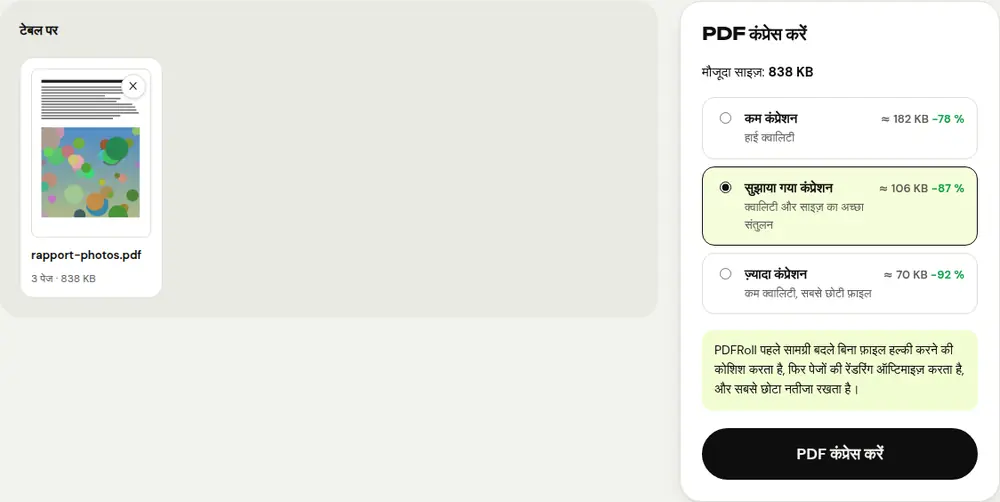
- हर लेवल के अनुमानित साइज़ की तुलना करें: कम, सुझाया गया या ज़्यादा। 30 पेज या उससे कम के दस्तावेज़ के लिए ये कंप्रेशन शुरू करने से पहले ही दिख जाते हैं।
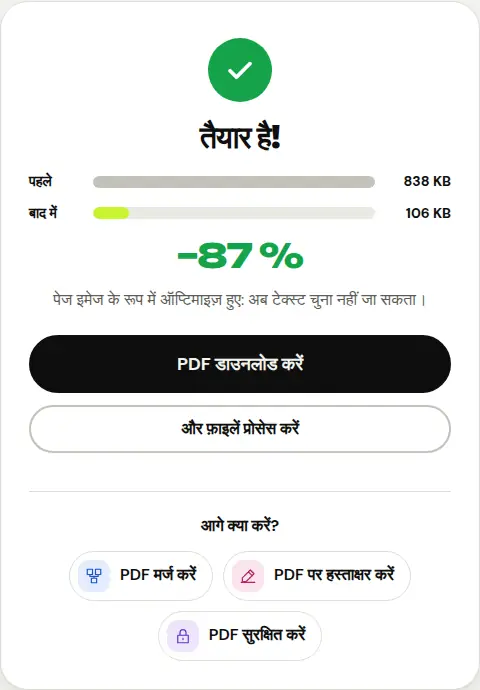
- “PDF कंप्रेस करें” पर क्लिक करें, पहले और बाद का साइज़ देखें, फिर छोटी की गई फ़ाइल डाउनलोड करें।
PDFRoll पहले फ़ाइल के कंटेंट में कुछ भी बदले बिना उसे छोटा करने की कोशिश करता है। अगर इतना काफ़ी न हो, तो यह पेजों की रेंडरिंग को ऑप्टिमाइज़ करता है और अपने-आप सबसे छोटा नतीजा रखता है।
कुछ PDF इतने बड़े क्यों होते हैं?
लगभग हमेशा वजह इमेज होती हैं: हाई रेज़ोल्यूशन में स्कैन किए गए पेज, फ़ोन से ली गई फ़ोटो, या ऐसे चित्र जिन्हें कभी ऑप्टिमाइज़ नहीं किया गया। दस पेज का स्कैन किया गया दस्तावेज़ 20 MB से भी ज़्यादा हो सकता है। वहीं, किसी वर्ड प्रोसेसर से सीधे बनाया गया PDF आमतौर पर पहले से ही हल्का होता है।
इसीलिए कंप्रेशन स्कैन और फ़ोटो से भरे दस्तावेज़ों पर सबसे ज़्यादा असरदार होता है।
फ़ाइल अब भी बहुत बड़ी है?
- “ज़्यादा” लेवल आज़माएँ: इमेज की क्वालिटी थोड़ी कम होती है, लेकिन टेक्स्ट पढ़ने लायक रहता है।
- “PDF स्प्लिट करें” टूल से दस्तावेज़ को कई हिस्सों में बाँटें, फिर उन्हें अलग-अलग मैसेज में भेजें।
- अगर PDF फ़ोटो से बनाया गया था, तो छोटी इमेज से “JPG से PDF” के साथ उसे दोबारा बनाएँ, फिर कंप्रेस करें।
- बहुत बड़ी फ़ाइल के लिए शेयरिंग लिंक (Google Drive, OneDrive, Dropbox) अब भी सबसे अच्छा तरीका है।
और प्राइवेसी का क्या?
हम अक्सर संवेदनशील दस्तावेज़ कंप्रेस करते हैं: बैंक स्टेटमेंट, सैलरी स्लिप, मेडिकल रिकॉर्ड। PDFRoll में कंप्रेशन आपका ब्राउज़र करता है और फ़ाइल कभी आपके डिवाइस से बाहर नहीं जाती, जबकि ज़्यादातर ऑनलाइन सर्विस फ़ाइल को अपने सर्वर पर लेती हैं।
अक्सर पूछे जाने वाले सवाल
क्या कंप्रेशन से मेरा दस्तावेज़ ख़राब होता है?
लॉसलेस कंप्रेशन में दिखने में कुछ नहीं बदलता। ज़्यादा कंप्रेशन में इमेज थोड़ी धुंधली हो जाती हैं, लेकिन टेक्स्ट पढ़ने लायक रहता है। PDFRoll आपको बताता है कि कौन-सा तरीका इस्तेमाल हुआ।
क्या मैं फ़ोन से PDF कंप्रेस कर सकता हूँ?
हाँ, सीधे फ़ोन के ब्राउज़र में, कोई ऐप इंस्टॉल किए बिना।
मेरा PDF लगभग छोटा क्यों नहीं हो रहा?
अगर उसमें ज़्यादातर टेक्स्ट है, तो वह शायद पहले से ऑप्टिमाइज़ है। PDFRoll आपको यह बताता है और आपकी मूल फ़ाइल वापस देता है।
और गाइड
- फ़ोन पर PDF कैसे साइन करें
- कई फ़ोटो को एक PDF में कैसे बदलें
- Acrobat के बिना मुफ़्त में PDF कैसे एडिट करें
- कई PDF को एक फ़ाइल में कैसे मर्ज करें
- PDF पर पासवर्ड कैसे लगाएँ
- OCR से स्कैन किए गए PDF को खोजने योग्य कैसे बनाएँ
- बिना दोबारा टाइप किए PDF को Excel में कैसे बदलें
- PDF का अनुवाद कैसे करें
- PDF में जानकारी सच में कैसे छिपाएँ
- भेजने के लिए PowerPoint को PDF में कैसे बदलें
- PDF के पेज अलग कैसे करें
- PDF को एडिट करने लायक Word में कैसे बदलें
- Word दस्तावेज़ को PDF में कैसे बदलें
- PDF फ़ॉर्म को प्रिंट किए बिना कैसे भरें
- PDF को तय अधिकतम साइज़ से कम कैसे करें
- PDF को घुमाकर उसकी दिशा हमेशा के लिए सेव कैसे करें
- PDF को JPG इमेज में कैसे बदलें
- PDF में पेज नंबर कैसे जोड़ें
- PDF में वॉटरमार्क कैसे जोड़ें
- Smallpdf का मुफ़्त विकल्प: ईमानदार तुलना
- iLovePDF का मुफ़्त विकल्प: ईमानदार तुलना
- Adobe Acrobat ऑनलाइन का मुफ़्त विकल्प