भेजने के लिए PowerPoint को PDF में कैसे बदलें
अपडेट किया गया: 14/10/2026
.pptx फ़ाइल भेजने में खतरा है कि पाने वाले के पास PowerPoint न हो, या खोलने पर लेआउट बदल जाए। PDF हर जगह खुलता है, कंप्यूटर पर भी और फ़ोन पर भी। जानें कि अपना प्रेज़ेंटेशन मुफ़्त में कैसे बदलें, और नतीजे के बारे में क्या जानना ज़रूरी है।
प्रेज़ेंटेशन PDF में क्यों भेजें?
- पाने वाला इसे बिना PowerPoint के, किसी भी डिवाइस पर खोल सकता है।
- फ़ाइल गलती से बदली नहीं जा सकेगी।
- कई कोर्स या दस्तावेज़ जमा करने वाले प्लेटफ़ॉर्म सिर्फ़ PDF स्वीकार करते हैं।
- PDF में प्रेज़ेंटेशन पढ़ना और प्रिंट करना आसान होता है।
3 स्टेप में PowerPoint को PDF में बदलें
- “PowerPoint से PDF” टूल खोलें और अपनी .pptx फ़ाइल चुनें।
- “PDF में बदलें” पर क्लिक करें।
- PDF डाउनलोड करें: उसका नाम आपके प्रेज़ेंटेशन वाला ही होता है।
हर स्लाइड प्रेज़ेंटेशन के ही साइज़ का एक पेज बन जाती है: 16:9 फ़ॉर्मैट वाले प्रेज़ेंटेशन से 16:9 पेज बनते हैं। पुरानी .ppt फ़ाइलें स्वीकार नहीं की जातीं: उन्हें पहले PowerPoint या LibreOffice Impress से .pptx फ़ॉर्मैट में सेव करें।
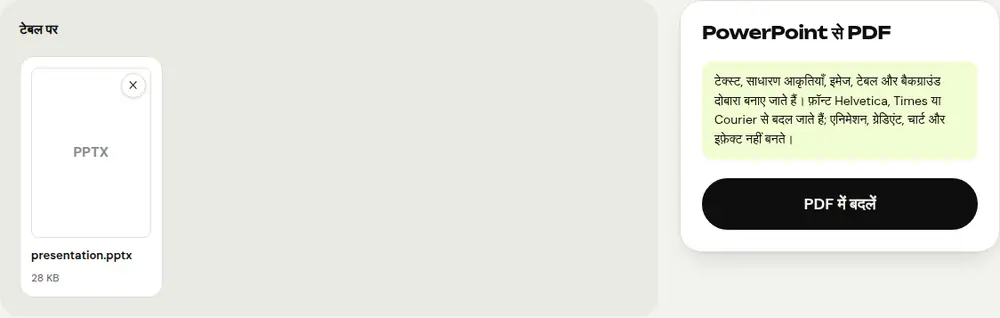
क्या रहता है, और क्या नहीं
PDFRoll आपकी स्लाइड्स को सीधे ब्राउज़र में दोबारा बनाता है। नतीजा PowerPoint के मुकाबले सरल होता है, और फ़ाइल भेजने से पहले यह जान लेना बेहतर है।
ये चीज़ें रहती हैं: टेक्स्ट (असली टेक्स्ट के रूप में, जिसे चुना और खोजा जा सकता है), सरल आकृतियाँ, इमेज, टेबल और स्लाइड्स के बैकग्राउंड।
ये चीज़ें नहीं बनतीं: एनिमेशन, ग्रेडिएंट, चार्ट और इफ़ेक्ट। फ़ॉन्ट की जगह Helvetica, Times या Courier इस्तेमाल होते हैं, जिससे टेक्स्ट की चौड़ाई थोड़ी बदल सकती है।
PDF भेजने से पहले टिप्स
- अगर कोई चार्ट ज़रूरी है, तो कन्वर्ज़न से पहले PowerPoint में उसे कॉपी करके इमेज के रूप में पेस्ट करें: इमेज PDF में आ जाती है।
- बने हुए PDF को देख लें कि कोई टेक्स्ट अपने बॉक्स से बाहर तो नहीं निकल रहा।
- अगर इमेज की वजह से फ़ाइल ईमेल के लिए बहुत भारी है, तो उसे “PDF कंप्रेस करें” से छोटा करें।
- कई प्रेज़ेंटेशन एक ही फ़ाइल में भेजने के लिए, उन्हें एक-एक करके बदलें, फिर “PDF मर्ज करें” से जोड़ दें।
ऐसे प्रेज़ेंटेशन के लिए जिसमें बहुत ग्राफ़िक्स हों और हर बारीकी मायने रखती हो, PowerPoint से PDF में एक्सपोर्ट करना ही सबसे अच्छा विकल्प है। किसी क्लास, मीटिंग या प्रेज़ेंटेशन का कंटेंट शेयर करने के लिए, ज़्यादातर मामलों में PDFRoll का कन्वर्ज़न काफ़ी है।
और प्राइवेसी?
कन्वर्ज़न आपका ब्राउज़र करता है: आपका प्रेज़ेंटेशन कभी किसी सर्वर पर नहीं भेजा जाता। यह अंदरूनी स्लाइड्स, किसी ऐसे प्रोजेक्ट जिसकी अभी घोषणा नहीं हुई, या गोपनीय आँकड़ों के लिए काम आता है।
अक्सर पूछे जाने वाले सवाल
क्या PDF बिल्कुल मेरे प्रेज़ेंटेशन जैसा होगा?
टेक्स्ट, सरल आकृतियाँ, इमेज, टेबल और बैकग्राउंड रहते हैं। फ़ॉन्ट की जगह Helvetica, Times या Courier इस्तेमाल होते हैं, और एनिमेशन, ग्रेडिएंट, चार्ट और इफ़ेक्ट नहीं बनते।
क्या बने हुए PDF से टेक्स्ट कॉपी किया जा सकता है?
हाँ। स्लाइड्स का टेक्स्ट असली टेक्स्ट के रूप में लिखा जाता है: उसे चुना, कॉपी किया और उसमें कोई शब्द खोजा जा सकता है।
क्या मैं .ppt फ़ाइल बदल सकता हूँ?
नहीं, सिर्फ़ .pptx फ़ॉर्मैट स्वीकार किया जाता है। पुरानी फ़ाइल को PowerPoint या LibreOffice Impress में खोलें और .pptx फ़ॉर्मैट में सेव करें।
और गाइड
- ईमेल पर भेजने के लिए PDF का साइज़ कैसे कम करें
- फ़ोन पर PDF कैसे साइन करें
- कई फ़ोटो को एक PDF में कैसे बदलें
- Acrobat के बिना मुफ़्त में PDF कैसे एडिट करें
- कई PDF को एक फ़ाइल में कैसे मर्ज करें
- PDF पर पासवर्ड कैसे लगाएँ
- OCR से स्कैन किए गए PDF को खोजने योग्य कैसे बनाएँ
- बिना दोबारा टाइप किए PDF को Excel में कैसे बदलें
- PDF का अनुवाद कैसे करें
- PDF में जानकारी सच में कैसे छिपाएँ
- PDF के पेज अलग कैसे करें
- PDF को एडिट करने लायक Word में कैसे बदलें
- Word दस्तावेज़ को PDF में कैसे बदलें
- PDF फ़ॉर्म को प्रिंट किए बिना कैसे भरें
- PDF को तय अधिकतम साइज़ से कम कैसे करें
- PDF को घुमाकर उसकी दिशा हमेशा के लिए सेव कैसे करें
- PDF को JPG इमेज में कैसे बदलें
- PDF में पेज नंबर कैसे जोड़ें
- PDF में वॉटरमार्क कैसे जोड़ें
- Smallpdf का मुफ़्त विकल्प: ईमानदार तुलना
- iLovePDF का मुफ़्त विकल्प: ईमानदार तुलना
- Adobe Acrobat ऑनलाइन का मुफ़्त विकल्प