PDF में पेज नंबर कैसे जोड़ें
अपडेट किया गया: 14/10/2026
बिना पेज नंबर वाला आवेदन, थीसिस या रिपोर्ट पढ़ना मुश्किल होता है, ख़ासकर प्रिंट होने के बाद। किसी मौजूदा PDF में नंबर जोड़ने में बस कुछ सेकंड लगते हैं, Word में वापस जाने की ज़रूरत नहीं।
3 स्टेप में पेज नंबर लगाएँ
- “पेज नंबर” खोलें और अपनी PDF चुनें।
- जगह (नीचे बीच में, नीचे दाईं ओर, ऊपर…), फ़ॉर्मेट और पहला नंबर चुनें।
- “पेज पर नंबर लगाएँ” पर क्लिक करें और नंबर वाला दस्तावेज़ डाउनलोड करें।
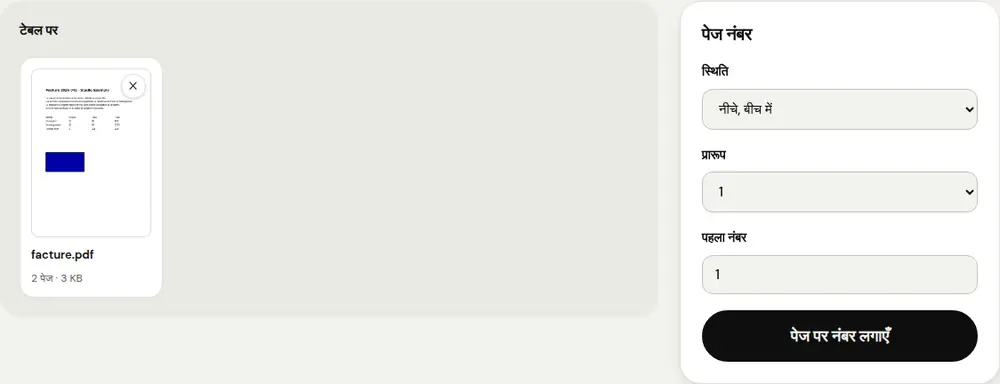
कौन-सा फ़ॉर्मेट चुनें?
- “1”: सबसे सादा, किताब या थीसिस के लिए बढ़िया।
- “1 / 10”: प्रिंट होने वाले दस्तावेज़ के लिए उपयोगी, तुरंत दिख जाता है कि कोई पेज छूटा तो नहीं।
- “पेज 1 / 10”: कॉन्ट्रैक्ट या सरकारी फ़ाइल के लिए सबसे साफ़।
किसी दूसरे नंबर से शुरू करें
“पहला नंबर” फ़ील्ड से नंबरिंग आगे बढ़ाई जाती है: अगर आपकी PDF किसी ऐसे दस्तावेज़ का दूसरा हिस्सा है जो पेज 24 पर ख़त्म हुआ था, तो 25 लिखें।
क्या आपके दस्तावेज़ में कवर पेज है जिस पर नंबर नहीं चाहिए? सबसे आसान तरीका है मुख्य हिस्से पर अलग से नंबर लगाना, फिर “PDF मर्ज करें” से कवर और नंबर वाले पेज जोड़ना।
नंबर लगाने से पहले दस्तावेज़ तैयार करें
नंबर सबसे आख़िर में लगाएँ। अगर अभी पेज जोड़ने, हटाने या उनका क्रम बदलने हैं, तो पहले “PDF मर्ज करें” या “PDF व्यवस्थित करें” से यह काम कर लें। वरना नंबर मेल नहीं खाएँगे।
अक्सर पूछे जाने वाले सवाल
क्या नंबर मेरे टेक्स्ट को ढक देंगे?
नंबर मार्जिन में, किनारे से लगभग एक सेंटीमीटर दूर लगते हैं। अगर दस्तावेज़ में मार्जिन लगभग नहीं है, तो कोई दूसरी जगह चुनें, जैसे ऊपर।
क्या बाद में नंबर हटा सकते हैं?
एक बार जुड़ने के बाद नंबर फ़ाइल का हिस्सा बन जाते हैं। अपनी मूल PDF की कॉपी रखें: टूल उसे नहीं बदलता।
क्या मेरा दस्तावेज़ निजी रहता है?
हाँ। नंबरिंग आपके ब्राउज़र में होती है, फ़ाइल किसी सर्वर पर नहीं भेजी जाती।
और गाइड
- ईमेल पर भेजने के लिए PDF का साइज़ कैसे कम करें
- फ़ोन पर PDF कैसे साइन करें
- कई फ़ोटो को एक PDF में कैसे बदलें
- Acrobat के बिना मुफ़्त में PDF कैसे एडिट करें
- कई PDF को एक फ़ाइल में कैसे मर्ज करें
- PDF पर पासवर्ड कैसे लगाएँ
- OCR से स्कैन किए गए PDF को खोजने योग्य कैसे बनाएँ
- बिना दोबारा टाइप किए PDF को Excel में कैसे बदलें
- PDF का अनुवाद कैसे करें
- PDF में जानकारी सच में कैसे छिपाएँ
- भेजने के लिए PowerPoint को PDF में कैसे बदलें
- PDF के पेज अलग कैसे करें
- PDF को एडिट करने लायक Word में कैसे बदलें
- Word दस्तावेज़ को PDF में कैसे बदलें
- PDF फ़ॉर्म को प्रिंट किए बिना कैसे भरें
- PDF को तय अधिकतम साइज़ से कम कैसे करें
- PDF को घुमाकर उसकी दिशा हमेशा के लिए सेव कैसे करें
- PDF को JPG इमेज में कैसे बदलें
- PDF में वॉटरमार्क कैसे जोड़ें
- Smallpdf का मुफ़्त विकल्प: ईमानदार तुलना
- iLovePDF का मुफ़्त विकल्प: ईमानदार तुलना
- Adobe Acrobat ऑनलाइन का मुफ़्त विकल्प