PDF को घुमाकर उसकी दिशा हमेशा के लिए सेव कैसे करें
अपडेट किया गया: 14/10/2026
उल्टा स्कैन, या सीधे दस्तावेज़ के बीच में आड़ा पेज: ऐसा अक्सर होता है। PDF रीडर में पेज घुमाने से कुछ नहीं बदलता, क्योंकि फ़ाइल बंद करते ही घुमाव गायब हो जाता है। इस गाइड में जानें कि फ़ाइल में ही दिशा कैसे ठीक करें, ताकि हर किसी को पेज सीधा दिखे।
घुमाव सेव क्यों नहीं होता
ज़्यादातर रीडर (ब्राउज़र, Preview, Adobe Reader) में “घुमाएँ” बटन सिर्फ़ दिखने का तरीका बदलता है। फ़ाइल में कोई बदलाव नहीं होता: जब आप उसे भेजते हैं, तो सामने वाले को पेज अब भी टेढ़ा ही दिखता है।
दस्तावेज़ ठीक करने के लिए PDF का नया वर्ज़न सेव करना होता है, जिसमें पेज सच में घुमाए गए हों। “PDF घुमाएँ” टूल यही करता है।
3 स्टेप में सभी पेज घुमाएँ
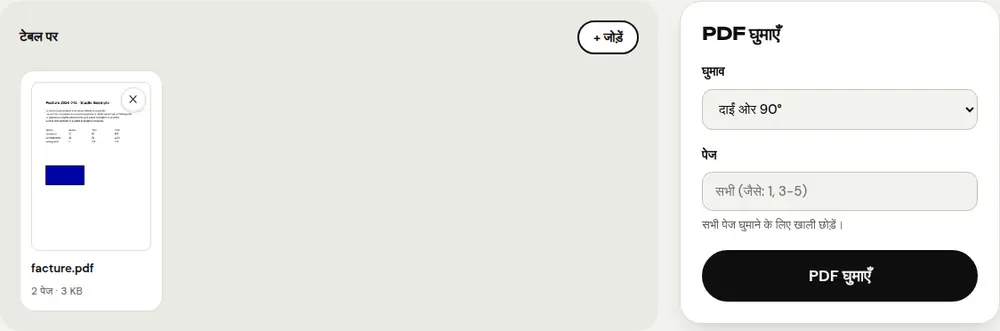
- “PDF घुमाएँ” खोलें और अपनी फ़ाइल चुनें। आप एक साथ कई फ़ाइलें जोड़ सकते हैं।
- घुमाव चुनें: दाईं ओर 90°, 180° या बाईं ओर 90°। पूरे दस्तावेज़ को घुमाने के लिए “पेज” फ़ील्ड खाली छोड़ दें।
- “PDF घुमाएँ” पर क्लिक करें और ठीक की गई फ़ाइल डाउनलोड करें। नई दिशा PDF में सेव हो जाती है।
सिर्फ़ कुछ पेज घुमाएँ
अगर सिर्फ़ एक पेज गलत है, तो “पेज” फ़ील्ड में उसका नंबर लिखें, जैसे “3”, या कई पेज जैसे “2, 5-7”। बाकी पेज वैसे ही रहते हैं।
पहले पेज देखकर फ़ैसला करना चाहते हैं? “PDF व्यवस्थित करें” हर पेज का थंबनेल ↺ और ↻ बटन के साथ दिखाता है: आप सिर्फ़ ज़रूरी पेज घुमाते हैं, और पेजों का क्रम बदल या उन्हें हटा भी सकते हैं।
कौन-सा घुमाव चुनें?
- पेज आड़ा है और ऊपरी हिस्सा बाईं ओर है: दाईं ओर 90°।
- पेज आड़ा है और ऊपरी हिस्सा दाईं ओर है: बाईं ओर 90°।
- पेज उल्टा है: 180°।
शक हो तो आज़माकर देखें: इसमें कुछ ही सेकंड लगते हैं और आपकी मूल फ़ाइल नहीं बदलती।
फ़ोन से स्कैन किए दस्तावेज़ का क्या?
“PDF में स्कैन करें” में फ़ोन को कागज़ के ठीक ऊपर सीधा रखें और जितना हो सके पास से फ़्रेम करें: टूल बैकग्राउंड को सफ़ेद और टेक्स्ट को गहरा काला कर देता है। अगर फिर भी कोई पेज आड़ा आए, तो बाद में उसे “PDF घुमाएँ” से सीधा कर लें।
अक्सर पूछे जाने वाले सवाल
क्या घुमाने से PDF की क्वालिटी कम होती है?
नहीं। पेज सिर्फ़ घुमाया जाता है: टेक्स्ट सिलेक्ट करने लायक रहता है और इमेज की क्वालिटी वैसी ही रहती है।
क्या मेरी फ़ाइल किसी सर्वर पर भेजी जाती है?
नहीं। PDFRoll सीधे आपके ब्राउज़र में पेज घुमाता है: दस्तावेज़ कभी आपके डिवाइस से बाहर नहीं जाता।
क्या iPhone या Android पर PDF घुमा सकते हैं?
हाँ। फ़ोन के ब्राउज़र में PDFRoll खोलें, अपने दस्तावेज़ों से फ़ाइल चुनें और ठीक किया गया वर्ज़न डाउनलोड करें।
और गाइड
- ईमेल पर भेजने के लिए PDF का साइज़ कैसे कम करें
- फ़ोन पर PDF कैसे साइन करें
- कई फ़ोटो को एक PDF में कैसे बदलें
- Acrobat के बिना मुफ़्त में PDF कैसे एडिट करें
- कई PDF को एक फ़ाइल में कैसे मर्ज करें
- PDF पर पासवर्ड कैसे लगाएँ
- OCR से स्कैन किए गए PDF को खोजने योग्य कैसे बनाएँ
- बिना दोबारा टाइप किए PDF को Excel में कैसे बदलें
- PDF का अनुवाद कैसे करें
- PDF में जानकारी सच में कैसे छिपाएँ
- भेजने के लिए PowerPoint को PDF में कैसे बदलें
- PDF के पेज अलग कैसे करें
- PDF को एडिट करने लायक Word में कैसे बदलें
- Word दस्तावेज़ को PDF में कैसे बदलें
- PDF फ़ॉर्म को प्रिंट किए बिना कैसे भरें
- PDF को तय अधिकतम साइज़ से कम कैसे करें
- PDF को JPG इमेज में कैसे बदलें
- PDF में पेज नंबर कैसे जोड़ें
- PDF में वॉटरमार्क कैसे जोड़ें
- Smallpdf का मुफ़्त विकल्प: ईमानदार तुलना
- iLovePDF का मुफ़्त विकल्प: ईमानदार तुलना
- Adobe Acrobat ऑनलाइन का मुफ़्त विकल्प