PDF को तय अधिकतम साइज़ से कम कैसे करें
अपडेट किया गया: 14/10/2026
सरकारी फ़ॉर्म, नौकरी के आवेदन, स्कूल-कॉलेज में एडमिशन: कई साइटें PDF का साइज़ 1 MB, 500 KB या 100 KB तक सीमित रखती हैं। अगर आपकी फ़ाइल रिजेक्ट हो रही है, तो सबसे आसान तरीके से शुरू करते हुए जानें कि उसे लिमिट से कम कैसे करें।
1. PDF कंप्रेस करें
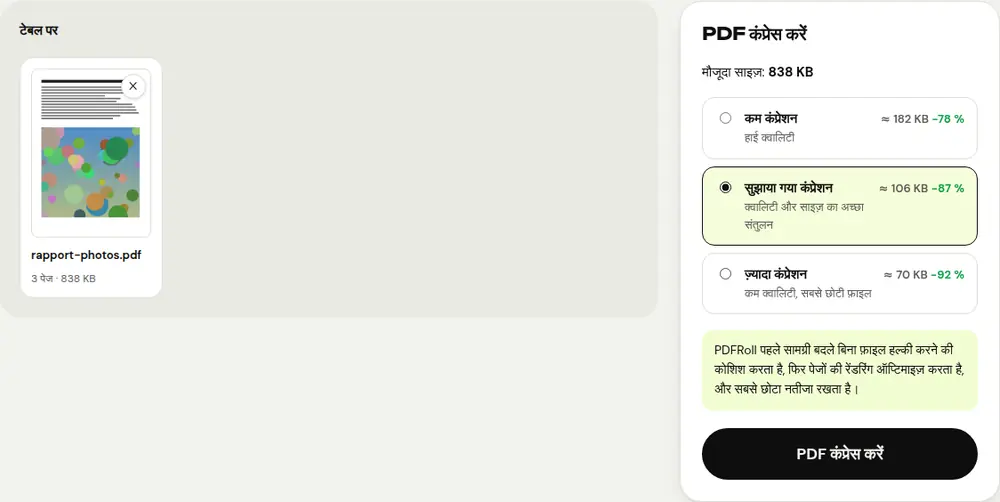
- “PDF कंप्रेस करें” खोलें और अपनी फ़ाइल चुनें।
- PDFRoll मौजूदा साइज़ दिखाता है और ज़्यादातर दस्तावेज़ों के लिए हर लेवल पर मिलने वाले साइज़ का अनुमान भी देता है।
- वह लेवल चुनें जिसका अनुमान माँगी गई लिमिट से कम हो।
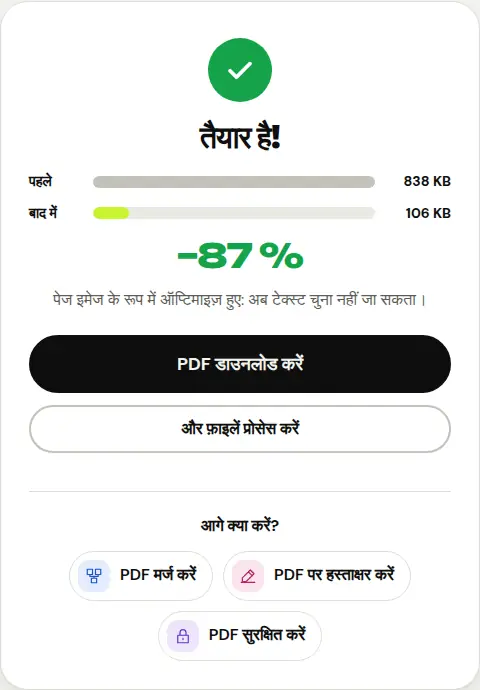
- “PDF कंप्रेस करें” पर क्लिक करें, फिर नतीजा डाउनलोड करें।
“सुझाया गया कंप्रेशन” से शुरू करें। अगर इतना काफ़ी न हो, तो “ज़्यादा कंप्रेशन” आज़माएँ: फ़ाइल काफ़ी हल्की हो जाएगी, लेकिन इमेज कम साफ़ होंगी। भेजने से पहले जाँच लें कि टेक्स्ट पढ़ने लायक है।
2. बेकार पेज हटाएँ
ख़ाली पेज, परिशिष्ट या पीछे का ख़ाली हिस्सा बेवजह फ़ाइल को भारी बनाते हैं। उन्हें “पेज हटाएँ” से हटाएँ, फिर ज़रूरत हो तो दोबारा कंप्रेस करें। स्कैन किए गए दस्तावेज़ में हर पेज मायने रखता है।
3. PDF को लिमिट से छोटी फ़ाइलों में बाँटें
अगर साइट कई फ़ाइलें लेती है लेकिन हर फ़ाइल का साइज़ सीमित रखती है, तो “PDF स्प्लिट करें” को “साइज़ के अनुसार” मोड में इस्तेमाल करें:
- “PDF स्प्लिट करें” खोलें और अपनी फ़ाइल चुनें।
- “साइज़ के अनुसार” चुनें।
- “अधिकतम साइज़” में साइट की लिमिट डालें, जैसे 1 MB या 500 KB।
- “PDF स्प्लिट करें” पर क्लिक करें: PDFRoll पेजों को ऐसी फ़ाइलों में बाँटता है जो इस लिमिट से कम रहती हैं।
अगर कोई एक पेज ही लिमिट से बड़ा है, तो वह अपनी फ़ाइल में अकेला रहता है और PDFRoll आपको इसकी जानकारी देता है: पहले PDF कंप्रेस करें, फिर उसे स्प्लिट करें।
दस्तावेज़ों की फ़ोटो के लिए: “PDF में स्कैन करें” इस्तेमाल करें
फ़ोन से ली गई एक फ़ोटो अक्सर कई MB की होती है। अगर आपका PDF फ़ोटो से बना है, तो उसे “PDF में स्कैन करें” के “दस्तावेज़” मोड में दोबारा बनाएँ: फ़ोटो का साइज़ छोटा किया जाता है और उन्हें साफ़ किया जाता है (सफ़ेद बैकग्राउंड, गहरा काला टेक्स्ट), जिससे फ़ाइल काफ़ी हल्की बनती है। फ़ोटो लेते समय दस्तावेज़ को जितना हो सके पास से फ़्रेम करें।
अक्सर पूछे जाने वाले सवाल
मुझे अपने PDF का साइज़ कैसे पता चलेगा?
फ़ाइल चुनते ही “PDF कंप्रेस करें” उसे दिखा देता है। कंप्यूटर पर यह फ़ाइल की प्रॉपर्टीज़ में भी दिखता है।
क्या कंप्रेशन से मेरा दस्तावेज़ ख़राब होता है?
टेक्स्ट साफ़ रहता है। मुख्य रूप से इमेज और स्कैन किए गए पेज थोड़े कम साफ़ होते हैं, ख़ासकर “ज़्यादा कंप्रेशन” के साथ।
साइट 100 KB से कम माँग रही है और मुझसे नहीं हो रहा। क्या करूँ?
तरीकों को मिलाएँ: बेकार पेज हटाएँ, “ज़्यादा कंप्रेशन” इस्तेमाल करें, और अगर साइट कई फ़ाइलें लेती है तो PDF को “साइज़ के अनुसार” मोड में स्प्लिट करें।
क्या कंप्रेस करने के लिए मेरी फ़ाइल ऑनलाइन भेजी जाती है?
नहीं। कंप्रेशन और स्प्लिटिंग आपके ब्राउज़र में होते हैं; आपके दस्तावेज़ आपके डिवाइस पर ही रहते हैं।
और गाइड
- ईमेल पर भेजने के लिए PDF का साइज़ कैसे कम करें
- फ़ोन पर PDF कैसे साइन करें
- कई फ़ोटो को एक PDF में कैसे बदलें
- Acrobat के बिना मुफ़्त में PDF कैसे एडिट करें
- कई PDF को एक फ़ाइल में कैसे मर्ज करें
- PDF पर पासवर्ड कैसे लगाएँ
- OCR से स्कैन किए गए PDF को खोजने योग्य कैसे बनाएँ
- बिना दोबारा टाइप किए PDF को Excel में कैसे बदलें
- PDF का अनुवाद कैसे करें
- PDF में जानकारी सच में कैसे छिपाएँ
- भेजने के लिए PowerPoint को PDF में कैसे बदलें
- PDF के पेज अलग कैसे करें
- PDF को एडिट करने लायक Word में कैसे बदलें
- Word दस्तावेज़ को PDF में कैसे बदलें
- PDF फ़ॉर्म को प्रिंट किए बिना कैसे भरें
- PDF को घुमाकर उसकी दिशा हमेशा के लिए सेव कैसे करें
- PDF को JPG इमेज में कैसे बदलें
- PDF में पेज नंबर कैसे जोड़ें
- PDF में वॉटरमार्क कैसे जोड़ें
- Smallpdf का मुफ़्त विकल्प: ईमानदार तुलना
- iLovePDF का मुफ़्त विकल्प: ईमानदार तुलना
- Adobe Acrobat ऑनलाइन का मुफ़्त विकल्प