OCR से स्कैन किए गए PDF को खोजने योग्य कैसे बनाएँ
अपडेट किया गया: 14/10/2026
PDF में Ctrl+F दबाते हैं और कुछ नहीं होता? शायद यह दस्तावेज़ एक स्कैन है: हर पेज बस एक फ़ोटो है, जिसमें खोजने या कॉपी करने के लिए कोई टेक्स्ट नहीं है। ऑप्टिकल कैरेक्टर रिकग्निशन (OCR) हर पेज का टेक्स्ट पढ़कर यह समस्या दूर करता है।
कैसे पता करें कि PDF स्कैन है?
माउस से कोई वाक्य चुनने की कोशिश करें, या Ctrl+F (Mac पर Cmd+F) से कोई शब्द खोजें। अगर कुछ भी चुना नहीं जाता और खोज में कुछ नहीं मिलता, जबकि शब्द साफ़ दिख रहा है, तो पेज एक इमेज है।
स्कैनर से निकाले गए दस्तावेज़ों और PDF में बदली गई फ़ोटो के साथ यही होता है।
4 स्टेप में PDF को खोजने योग्य बनाएँ
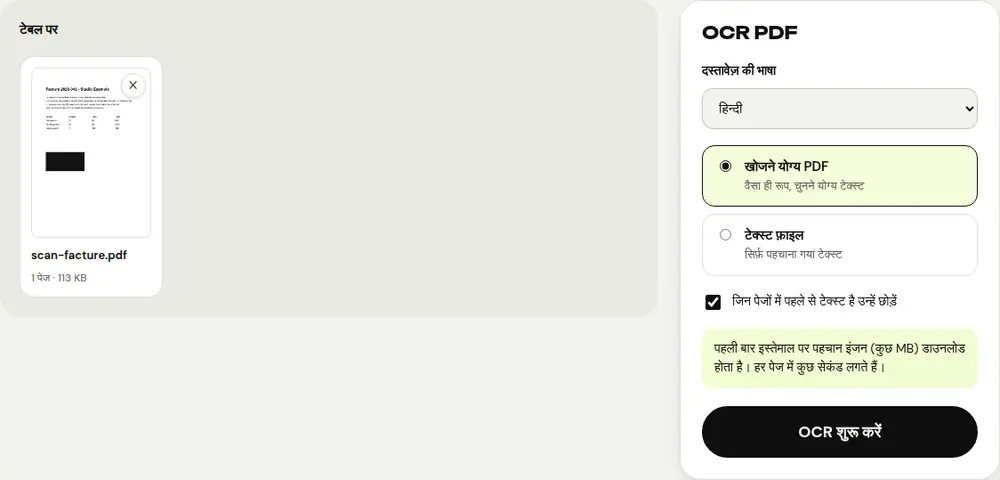
- “OCR PDF” टूल खोलें और अपना स्कैन किया PDF चुनें।
- “दस्तावेज़ की भाषा” में टेक्स्ट की भाषा चुनें। “फ़्रेंच + अंग्रेज़ी” उन दस्तावेज़ों के लिए सही है जिनमें दोनों भाषाएँ मिली हुई हैं।
- नतीजा चुनें: “खोजने योग्य PDF”, ताकि दिखावट वही रहे और टेक्स्ट चुना जा सके, या “टेक्स्ट फ़ाइल”, ताकि सिर्फ़ पहचाना गया टेक्स्ट, पेज-दर-पेज, एक .txt फ़ाइल में मिले।
- “OCR शुरू करें” पर क्लिक करें, फिर फ़ाइल डाउनलोड करें। उसका नाम “_ocr” पर खत्म होता है।
“खोजने योग्य PDF” में पेजों की इमेज नहीं बदलती: पहचाना गया टेक्स्ट हर लाइन के नीचे अदृश्य रूप से रखा जाता है, जिसे खोजा या कॉपी किया जा सकता है।
अच्छी पहचान के लिए टिप्स
- साफ़ और अच्छे कंट्रास्ट वाले स्कैन से शुरुआत करें: धुंधला या फीका टेक्स्ट ठीक से नहीं पहचाना जाता।
- OCR शुरू करने से पहले उल्टे पेजों को “PDF घुमाएँ” से सीधा करें।
- सही भाषा चुनें: इससे मात्राओं और खास अक्षरों की पहचान काफ़ी बेहतर होती है।
- “जिन पेजों में पहले से टेक्स्ट है उन्हें छोड़ें” ऑप्शन चुना रहने दें: मिले-जुले दस्तावेज़ में सिर्फ़ स्कैन किए गए पेज प्रोसेस होते हैं।
- ज़रूरी अंक और नाम दोबारा जाँच लें: OCR गलती कर सकता है, और यह हाथ की लिखावट के बजाय छपे हुए टेक्स्ट के लिए बना है।
अगर कोई टेक्स्ट नहीं पहचाना जाता, तो PDFRoll आपको बताता है: तब चुनी गई भाषा और स्कैन की क्वालिटी जाँचें।
OCR से पहले और बाद में
फ़ोन से ली गई फ़ोटो से शुरुआत कर रहे हैं? पहले “PDF में स्कैन करें” इस्तेमाल करें, जो बैकग्राउंड को सफ़ेद और टेक्स्ट को गहरा करता है, फिर बने हुए PDF को “OCR PDF” से गुज़ारें।
स्कैन अक्सर भारी होते हैं। अगर फ़ाइल हल्की करनी है, तो उसे OCR से पहले कंप्रेस करें, बेहतर होगा “सुझाया गया कंप्रेशन” से: बाद में किया गया कंप्रेशन पेजों को फिर से इमेज में बदलकर पहचाना गया टेक्स्ट मिटा सकता है, और OCR से पहले बहुत ज़्यादा कंप्रेशन अक्षरों को कम साफ़ बना देता है, जिससे उनकी पहचान कमज़ोर होती है। टेक्स्ट पहचाने जाने के बाद, “PDF से Word” से आप उसे एडिट होने वाले दस्तावेज़ में बदलकर उस पर काम कर सकते हैं।
और प्राइवेसी?
पहचान का काम आपका ब्राउज़र करता है। पहली बार इस्तेमाल करने पर पहचान इंजन (कुछ MB) डाउनलोड होता है, लेकिन आपका दस्तावेज़ कभी आपके डिवाइस से बाहर नहीं जाता। इसके बाद, आपके डिवाइस की ताकत के हिसाब से, हर पेज पर कुछ सेकंड लगते हैं।
अक्सर पूछे जाने वाले सवाल
क्या OCR मेरे PDF की दिखावट बदलता है?
नहीं। “खोजने योग्य PDF” में पेज बिल्कुल वैसे ही रहते हैं: पहचाना गया टेक्स्ट अदृश्य रूप से जोड़ा जाता है, ताकि उसे चुना और खोजा जा सके।
कौन-सी भाषाएँ पहचानी जाती हैं?
फ़्रेंच, अंग्रेज़ी, स्पैनिश, जर्मन, इतालवी, पुर्तगाली, डच, चीनी, जापानी और हिंदी, साथ ही दो भाषाओं वाले दस्तावेज़ों के लिए “फ़्रेंच + अंग्रेज़ी”।
क्या मैं किसी फ़ोटो का OCR कर सकता हूँ?
हाँ, पहले उसे “PDF में स्कैन करें” से PDF में बदलें, फिर उस PDF को “OCR PDF” से गुज़ारें।
और गाइड
- ईमेल पर भेजने के लिए PDF का साइज़ कैसे कम करें
- फ़ोन पर PDF कैसे साइन करें
- कई फ़ोटो को एक PDF में कैसे बदलें
- Acrobat के बिना मुफ़्त में PDF कैसे एडिट करें
- कई PDF को एक फ़ाइल में कैसे मर्ज करें
- PDF पर पासवर्ड कैसे लगाएँ
- बिना दोबारा टाइप किए PDF को Excel में कैसे बदलें
- PDF का अनुवाद कैसे करें
- PDF में जानकारी सच में कैसे छिपाएँ
- भेजने के लिए PowerPoint को PDF में कैसे बदलें
- PDF के पेज अलग कैसे करें
- PDF को एडिट करने लायक Word में कैसे बदलें
- Word दस्तावेज़ को PDF में कैसे बदलें
- PDF फ़ॉर्म को प्रिंट किए बिना कैसे भरें
- PDF को तय अधिकतम साइज़ से कम कैसे करें
- PDF को घुमाकर उसकी दिशा हमेशा के लिए सेव कैसे करें
- PDF को JPG इमेज में कैसे बदलें
- PDF में पेज नंबर कैसे जोड़ें
- PDF में वॉटरमार्क कैसे जोड़ें
- Smallpdf का मुफ़्त विकल्प: ईमानदार तुलना
- iLovePDF का मुफ़्त विकल्प: ईमानदार तुलना
- Adobe Acrobat ऑनलाइन का मुफ़्त विकल्प