PDF को JPG इमेज में कैसे बदलें
अपडेट किया गया: 14/10/2026
सोशल मीडिया, मैसेजिंग ऐप या कोई वेबसाइट आपकी PDF नहीं ले रही? JPG इमेज हर जगह चलती है। जानें कि एक या कई पेजों को साफ़ इमेज में कैसे बदलें, और किस काम के लिए कौन-सी क्वालिटी चुनें।
3 स्टेप में PDF को JPG में बदलें
- “PDF से JPG” खोलें और अपनी फ़ाइल चुनें।
- क्वालिटी चुनें, और अगर सिर्फ़ कुछ पेज चाहिए तो उन्हें “पेज” फ़ील्ड में लिखें (जैसे “1” या “2-4”)। पूरा दस्तावेज़ बदलने के लिए इसे खाली छोड़ दें।
- “JPG में बदलें” पर क्लिक करें। एक पेज से एक इमेज बनती है; कई पेज एक ZIP फ़ाइल में मिलते हैं, हर पेज की एक इमेज।
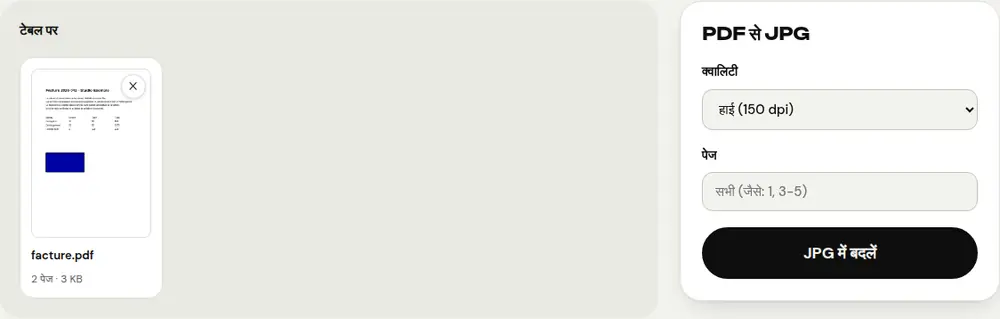
कौन-सी क्वालिटी चुनें?
- सामान्य (100 dpi): प्रीव्यू, मैसेज या सोशल मीडिया पोस्ट के लिए। हल्की फ़ाइलें।
- हाई (150 dpi): ज़्यादातर कामों के लिए सही संतुलन, प्रेज़ेंटेशन के लिए भी।
- बहुत हाई (300 dpi): प्रिंट करने या बारीक़ी से ज़ूम करने के लिए। इमेज भारी होती हैं।
सिर्फ़ एक पेज पाएँ
किसी ख़ास पेज के लिए “पेज” फ़ील्ड में बस उसका नंबर लिखें। वही नंबर लिखें जो आपका PDF रीडर दिखाता है, पेज के नीचे छपा नंबर नहीं, क्योंकि वह अलग हो सकता है।
क्या उस पेज को इमेज की जगह PDF में ही रखना है? “पेज निकालें” इस्तेमाल करें: टेक्स्ट सिलेक्ट करने लायक रहेगा।
उल्टा तरीका: इमेज से PDF
फ़ोटो या स्क्रीनशॉट को एक PDF में जोड़ने के लिए “JPG से PDF” इस्तेमाल करें। आप क्रम, पेज साइज़ और मार्जिन चुन सकते हैं।
अक्सर पूछे जाने वाले सवाल
क्या इमेज का टेक्स्ट एडिट हो सकेगा?
नहीं। JPG पेज की एक फ़ोटो होती है: उसका टेक्स्ट सिलेक्ट नहीं होता। अगर सामग्री बदलनी है, तो PDF को Word में बदलें।
क्या मेरे दस्तावेज़ ऑनलाइन अपलोड होते हैं?
नहीं। बदलाव आपके ब्राउज़र में, आपके डिवाइस पर होता है। कोई भी फ़ाइल सर्वर पर नहीं भेजी जाती।
क्या JPG की जगह PNG मिल सकता है?
PDFRoll JPG इमेज बनाता है, जो हल्की होती हैं और हर जगह चलती हैं। ज़्यादातर कामों में फ़र्क दिखाई नहीं देता।
और गाइड
- ईमेल पर भेजने के लिए PDF का साइज़ कैसे कम करें
- फ़ोन पर PDF कैसे साइन करें
- कई फ़ोटो को एक PDF में कैसे बदलें
- Acrobat के बिना मुफ़्त में PDF कैसे एडिट करें
- कई PDF को एक फ़ाइल में कैसे मर्ज करें
- PDF पर पासवर्ड कैसे लगाएँ
- OCR से स्कैन किए गए PDF को खोजने योग्य कैसे बनाएँ
- बिना दोबारा टाइप किए PDF को Excel में कैसे बदलें
- PDF का अनुवाद कैसे करें
- PDF में जानकारी सच में कैसे छिपाएँ
- भेजने के लिए PowerPoint को PDF में कैसे बदलें
- PDF के पेज अलग कैसे करें
- PDF को एडिट करने लायक Word में कैसे बदलें
- Word दस्तावेज़ को PDF में कैसे बदलें
- PDF फ़ॉर्म को प्रिंट किए बिना कैसे भरें
- PDF को तय अधिकतम साइज़ से कम कैसे करें
- PDF को घुमाकर उसकी दिशा हमेशा के लिए सेव कैसे करें
- PDF में पेज नंबर कैसे जोड़ें
- PDF में वॉटरमार्क कैसे जोड़ें
- Smallpdf का मुफ़्त विकल्प: ईमानदार तुलना
- iLovePDF का मुफ़्त विकल्प: ईमानदार तुलना
- Adobe Acrobat ऑनलाइन का मुफ़्त विकल्प