कई फ़ोटो को एक PDF में कैसे बदलें
अपडेट किया गया: 14/10/2026
पहचान पत्र, पते का प्रमाण, कई पेज का कॉन्ट्रैक्ट: अक्सर आपसे PDF माँगा जाता है, जबकि आपके पास सिर्फ़ फ़ोन से ली गई फ़ोटो होती हैं। जानें कि उन्हें एक ही साफ़, पढ़ने लायक और ज़्यादा भारी न होने वाले PDF में कैसे जोड़ें।
दस्तावेज़ की अच्छी फ़ोटो लें
- दस्तावेज़ को किसी गहरे और एक रंग वाली सतह पर सीधा रखें: किनारे बेहतर दिखते हैं।
- परस्पेक्टिव से बचने के लिए ठीक ऊपर से फ़ोटो लें, फ़ोन काग़ज़ के समानांतर रखें।
- फ़्लैश से बचें, क्योंकि उससे चमक आती है, और दिन की रोशनी में फ़ोटो लें।
- किनारे काटे बिना, काग़ज़ के जितना हो सके पास से फ़्रेम करें।
विकल्प 1: “PDF में स्कैन करें” से स्कैनर जैसा नतीजा
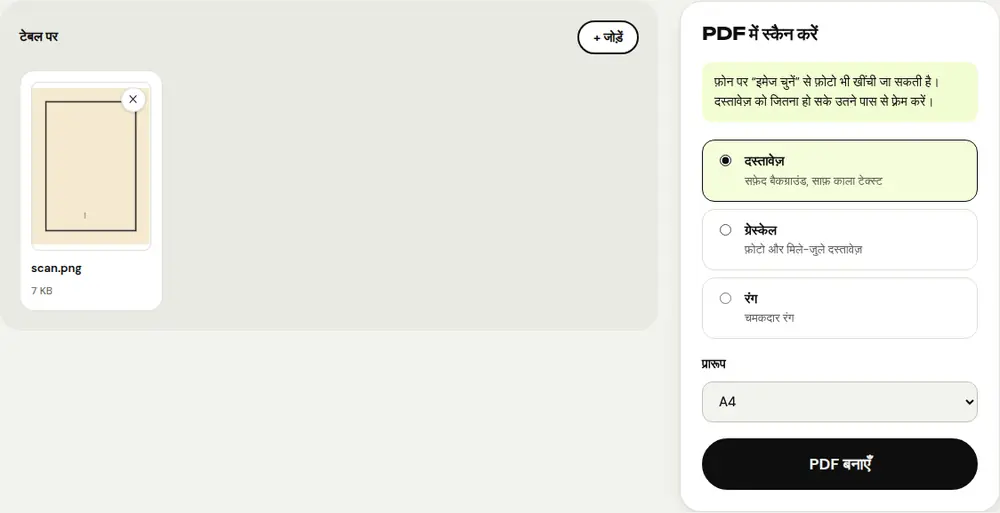
“PDF में स्कैन करें” टूल दस्तावेज़ों की फ़ोटो के लिए बना है। यह इमेज को साफ़ करता है ताकि नतीजा असली स्कैनर जैसा दिखे।
- “PDF में स्कैन करें” खोलें और अपनी फ़ोटो चुनें। फ़ोन पर आप सीधे फ़ोटो भी खींच सकते हैं।
- रेंडरिंग चुनें: सफ़ेद बैकग्राउंड और गहरे काले टेक्स्ट के लिए “दस्तावेज़”, मिले-जुले दस्तावेज़ों के लिए “ग्रेस्केल”, या “रंग”।
- तीरों से पेजों को सही क्रम में लगाएँ, फिर “PDF बनाएँ” पर क्लिक करें और नतीजा डाउनलोड करें।
विकल्प 2: “JPG से PDF” से फ़ोटो को जैसे का तैसा रखें
फ़ोटो, स्क्रीनशॉट या पहले से साफ़ इमेज के लिए, “JPG से PDF” टूल उन्हें A4, US Letter या इमेज के साइज़ वाले पेजों पर रखता है, मार्जिन के साथ या बिना। हर इमेज एक पेज बनती है, और आड़ी (हॉरिज़ॉन्टल) ली गई फ़ोटो अपने-आप लैंडस्केप में रखी जाती हैं।
भेजने से पहले PDF का साइज़ कम करें
फ़ोन की फ़ोटो भारी होती हैं: कुछ पेज का PDF भी जल्दी 10 MB से ज़्यादा हो सकता है। ईमेल पर भेजने या फ़ाइल साइज़ की लिमिट वाली वेबसाइट पर अपलोड करने से पहले नतीजे को “PDF कंप्रेस करें” से गुज़ारें।
टेक्स्ट को चुनने लायक बनाएँ
फ़ोटो से बने PDF में सिर्फ़ इमेज होती हैं: उसमें न टेक्स्ट सर्च किया जा सकता है, न कॉपी। “OCR PDF” टूल सीधे आपके डिवाइस पर टेक्स्ट पहचानता है और उसे चुनने लायक बनाता है, साथ ही दस्तावेज़ का रूप वैसा ही रखता है।
अक्सर पूछे जाने वाले सवाल
क्या मेरी फ़ोटो किसी सर्वर पर भेजी जाती हैं?
नहीं। पूरा कन्वर्ज़न आपका ब्राउज़र करता है: पहचान पत्र या निजी दस्तावेज़ों के लिए यह ज़रूरी है।
मैं एक PDF में कितनी फ़ोटो डाल सकता हूँ?
जितनी चाहें। हर फ़ोटो आपके चुने हुए क्रम में एक पेज बनती है।
“PDF में स्कैन करें” और “JPG से PDF” में क्या अंतर है?
“PDF में स्कैन करें” दस्तावेज़ों की फ़ोटो को स्कैनर जैसे नतीजे के लिए साफ़ करता है। “JPG से PDF” इमेज को जैसे का तैसा रखता है।
और गाइड
- ईमेल पर भेजने के लिए PDF का साइज़ कैसे कम करें
- फ़ोन पर PDF कैसे साइन करें
- Acrobat के बिना मुफ़्त में PDF कैसे एडिट करें
- कई PDF को एक फ़ाइल में कैसे मर्ज करें
- PDF पर पासवर्ड कैसे लगाएँ
- OCR से स्कैन किए गए PDF को खोजने योग्य कैसे बनाएँ
- बिना दोबारा टाइप किए PDF को Excel में कैसे बदलें
- PDF का अनुवाद कैसे करें
- PDF में जानकारी सच में कैसे छिपाएँ
- भेजने के लिए PowerPoint को PDF में कैसे बदलें
- PDF के पेज अलग कैसे करें
- PDF को एडिट करने लायक Word में कैसे बदलें
- Word दस्तावेज़ को PDF में कैसे बदलें
- PDF फ़ॉर्म को प्रिंट किए बिना कैसे भरें
- PDF को तय अधिकतम साइज़ से कम कैसे करें
- PDF को घुमाकर उसकी दिशा हमेशा के लिए सेव कैसे करें
- PDF को JPG इमेज में कैसे बदलें
- PDF में पेज नंबर कैसे जोड़ें
- PDF में वॉटरमार्क कैसे जोड़ें
- Smallpdf का मुफ़्त विकल्प: ईमानदार तुलना
- iLovePDF का मुफ़्त विकल्प: ईमानदार तुलना
- Adobe Acrobat ऑनलाइन का मुफ़्त विकल्प