PDF का अनुवाद कैसे करें
अपडेट किया गया: 14/10/2026
अंग्रेज़ी में कॉन्ट्रैक्ट, जर्मन में कोई चिट्ठी: दूसरी भाषा में मिला दस्तावेज़ समझने के लिए उसके पेज एक-एक करके कॉपी-पेस्ट करने की ज़रूरत नहीं। जानें कि पूरे PDF का अनुवाद कैसे करें, किस ब्राउज़र में, और आपको क्या मिलता है।
आपको क्या चाहिए
“PDF का अनुवाद करें” टूल कंप्यूटर पर Google Chrome, वर्शन 138 या नए, के बिल्ट-इन अनुवाद AI का इस्तेमाल करता है। किसी दूसरे ब्राउज़र में, या फ़ोन पर, PDFRoll आपसे साइट को Chrome में खोलने के लिए कहता है।
जब आप पहली बार कोई भाषा-जोड़ी इस्तेमाल करते हैं, जैसे अंग्रेज़ी → फ़्रेंच, तो Chrome को अपना अनुवाद मॉडल डाउनलोड करना पड़ सकता है। तब इंटरनेट कनेक्शन और डिस्क में थोड़ी जगह चाहिए; डाउनलोड की प्रगति स्क्रीन पर दिखती है।
4 स्टेप में PDF का अनुवाद करें
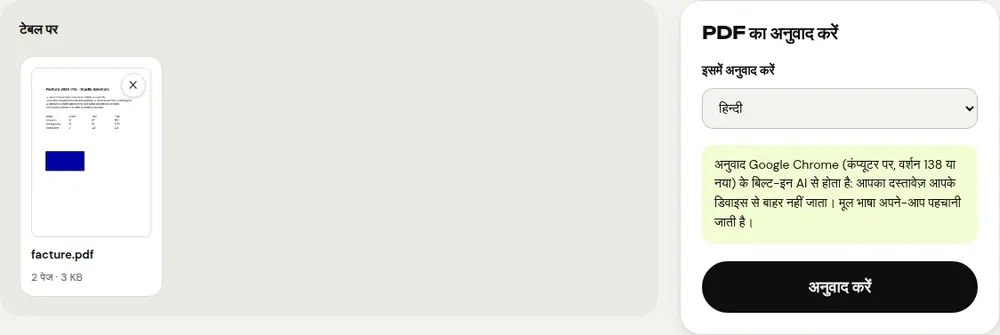
- अपने कंप्यूटर पर Chrome में “PDF का अनुवाद करें” खोलें और दस्तावेज़ चुनें।
- “इसमें अनुवाद करें” में वह भाषा चुनें जिसमें अनुवाद चाहिए। मूल भाषा बताने की ज़रूरत नहीं: वह दस्तावेज़ की शुरुआत से अपने-आप पहचानी जाती है।
- “अनुवाद करें” पर क्लिक करें और पैराग्राफ़-दर-पैराग्राफ़ प्रगति देखें।
- Word दस्तावेज़ (.docx) डाउनलोड करें: उसका नाम चुनी गई भाषा के कोड पर खत्म होता है, जैसे “_fr”।
अनुवाद किए गए टेक्स्ट का प्रीव्यू भी स्क्रीन पर दिखता है। अनुवाद के लिए सोलह भाषाएँ उपलब्ध हैं, जिनमें फ़्रेंच, अंग्रेज़ी, स्पैनिश, जर्मन, अरबी, चीनी और जापानी शामिल हैं।
आपको क्या मिलता है
- पूरी तरह एडिट होने वाला Word दस्तावेज़, ताकि आप कोई शब्द ठीक कर सकें या वाक्य बदल सकें।
- PDF के पैराग्राफ़ और पेज ब्रेक: हर पेज दस्तावेज़ के नए पेज से शुरू होता है।
- हर पैराग्राफ़ के लिए टेक्स्ट का एक ही साइज़ और एक ही स्टाइल, जो पैराग्राफ़ की शुरुआत से लिया जाता है।
इमेज और हूबहू लेआउट नहीं लिए जाते: यह टूल कंटेंट को समझने और उस पर काम करने के लिए है, मूल दस्तावेज़ की हूबहू कॉपी बनाने के लिए नहीं।
जब अनुवाद शुरू न हो
- “इस PDF में टेक्स्ट नहीं है”: दस्तावेज़ एक स्कैन है। पहले इसे “OCR PDF” से गुज़ारें, फिर नतीजे का अनुवाद करें।
- “यह दस्तावेज़ पहले से ही … में लगता है”: पहचानी गई भाषा वही है जो आपने चुनी है। “इसमें अनुवाद करें” मेन्यू जाँचें।
- भाषा-जोड़ी उपलब्ध नहीं है: Chrome यह कॉम्बिनेशन सपोर्ट नहीं करता, और PDFRoll आपको यह बताता है।
- मॉडल डाउनलोड नहीं हो रहा: अपना कनेक्शन और डिस्क में खाली जगह जाँचें, फिर दोबारा कोशिश करें।
प्राइवेसी और अच्छी आदतें
अनुवाद आपके कंप्यूटर पर होता है: Chrome का मॉडल एक बार डाउनलोड होता है, फिर आपके दस्तावेज़ का अनुवाद लोकल तौर पर होता है, किसी ऑनलाइन सर्विस को भेजे बिना।
मशीन अनुवाद में गलती हो सकती है: किसी कानूनी या आधिकारिक दस्तावेज़ के लिए, इस्तेमाल करने से पहले उसे किसी से जँचवा लें। और अगर आपको लंबे दस्तावेज़ की सिर्फ़ मुख्य बातें चाहिए, तो “PDF का सारांश” ज़्यादा तेज़ है।
अक्सर पूछे जाने वाले सवाल
क्या मैं अपने फ़ोन पर या Firefox में PDF का अनुवाद कर सकता हूँ?
नहीं: अनुवाद Google Chrome 138 या नए के बिल्ट-इन AI से होता है, जो सिर्फ़ कंप्यूटर पर उपलब्ध है। कंप्यूटर पर Chrome में PDFRoll खोलें।
क्या मेरा दस्तावेज़ किसी सर्वर पर भेजा जाता है?
नहीं। पहली बार सिर्फ़ Chrome का अनुवाद मॉडल डाउनलोड हो सकता है; आपके दस्तावेज़ का अनुवाद आपके डिवाइस पर होता है और वह डिवाइस से बाहर नहीं जाता।
क्या मुझे अनुवाद PDF में मिल सकता है?
टूल एक Word दस्तावेज़ (.docx) बनाता है। उसे जाँचने के बाद, आप उसे “Word से PDF” से PDF में बदल सकते हैं।
और गाइड
- ईमेल पर भेजने के लिए PDF का साइज़ कैसे कम करें
- फ़ोन पर PDF कैसे साइन करें
- कई फ़ोटो को एक PDF में कैसे बदलें
- Acrobat के बिना मुफ़्त में PDF कैसे एडिट करें
- कई PDF को एक फ़ाइल में कैसे मर्ज करें
- PDF पर पासवर्ड कैसे लगाएँ
- OCR से स्कैन किए गए PDF को खोजने योग्य कैसे बनाएँ
- बिना दोबारा टाइप किए PDF को Excel में कैसे बदलें
- PDF में जानकारी सच में कैसे छिपाएँ
- भेजने के लिए PowerPoint को PDF में कैसे बदलें
- PDF के पेज अलग कैसे करें
- PDF को एडिट करने लायक Word में कैसे बदलें
- Word दस्तावेज़ को PDF में कैसे बदलें
- PDF फ़ॉर्म को प्रिंट किए बिना कैसे भरें
- PDF को तय अधिकतम साइज़ से कम कैसे करें
- PDF को घुमाकर उसकी दिशा हमेशा के लिए सेव कैसे करें
- PDF को JPG इमेज में कैसे बदलें
- PDF में पेज नंबर कैसे जोड़ें
- PDF में वॉटरमार्क कैसे जोड़ें
- Smallpdf का मुफ़्त विकल्प: ईमानदार तुलना
- iLovePDF का मुफ़्त विकल्प: ईमानदार तुलना
- Adobe Acrobat ऑनलाइन का मुफ़्त विकल्प