कई PDF को एक फ़ाइल में कैसे मर्ज करें
अपडेट किया गया: 14/10/2026
नौकरी का आवेदन, लोन की अर्ज़ी या कोई डिक्लेरेशन अक्सर एक ही PDF माँगते हैं जिसमें सारे दस्तावेज़ हों। जानें कि कुछ ही सेकंड में कई फ़ाइलों को सही क्रम में एक दस्तावेज़ में कैसे जोड़ें।
स्टेप बाय स्टेप PDF मर्ज करें
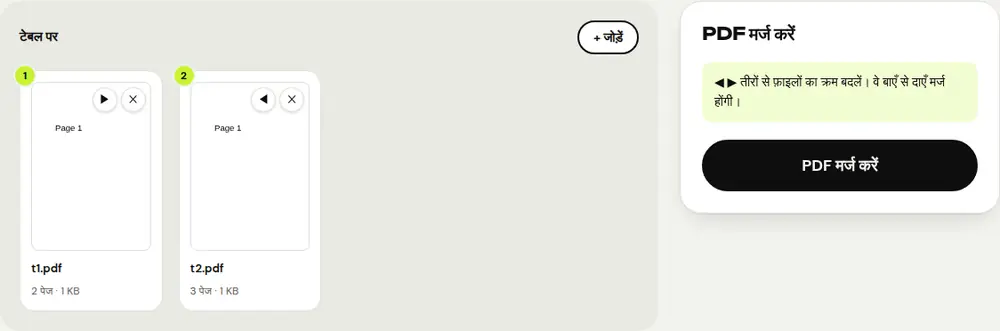
- “PDF मर्ज करें” टूल खोलें और कम से कम दो फ़ाइलें चुनें।
- तीरों से उन्हें मनचाहे क्रम में लगाएँ: वे बाएँ से दाएँ जोड़ी जाएँगी।
- “PDF मर्ज करें” पर क्लिक करें और अंतिम दस्तावेज़ डाउनलोड करें।
पेज जैसे के तैसे कॉपी होते हैं, बिना दोबारा कंप्रेस किए: टेक्स्ट, इमेज और लिंक बिल्कुल वैसे ही रहते हैं।
मर्ज करने के बाद पेजों का क्रम बदलें
किसी पेज को दूसरे दस्तावेज़ के बीच में रखना है, या डुप्लिकेट पेज हटाना है? “PDF व्यवस्थित करें” टूल सभी पेज थंबनेल में दिखाता है: उन्हें खींचें, घुमाएँ या हटाएँ, फिर सेव करें।
फ़ाइल में फ़ोटो या स्कैन जोड़ें
अगर कुछ दस्तावेज़ सिर्फ़ फ़ोटो के रूप में हैं (पहचान पत्र, प्रमाण), तो पहले उन्हें “JPG से PDF” या “PDF में स्कैन करें” से PDF में बदलें, फिर मर्ज में जोड़ें।
अंतिम फ़ाइल बहुत बड़ी है?
कई स्कैन वाली फ़ाइल जल्दी ही ईमेल या ऑनलाइन पोर्टल की लिमिट पार कर जाती है। भेजने से पहले मर्ज किए गए PDF को छोटा करने के लिए “PDF कंप्रेस करें” से गुज़ारें।
अक्सर पूछे जाने वाले सवाल
मैं कितने PDF मर्ज कर सकता हूँ?
जितने चाहें। एकमात्र सीमा आपके डिवाइस की मेमोरी है, क्योंकि मर्जिंग आपके डिवाइस पर ही होती है।
क्या मैं पासवर्ड से सुरक्षित PDF मर्ज कर सकता हूँ?
पहले “PDF अनलॉक करें” से सुरक्षा हटाएँ (आपको पासवर्ड पता होना चाहिए), फिर मर्ज करें।
क्या मेरी फ़ाइलें किसी सर्वर पर भेजी जाती हैं?
नहीं, मर्जिंग आपका ब्राउज़र करता है। आपके दस्तावेज़ कभी आपके डिवाइस से बाहर नहीं जाते।
और गाइड
- ईमेल पर भेजने के लिए PDF का साइज़ कैसे कम करें
- फ़ोन पर PDF कैसे साइन करें
- कई फ़ोटो को एक PDF में कैसे बदलें
- Acrobat के बिना मुफ़्त में PDF कैसे एडिट करें
- PDF पर पासवर्ड कैसे लगाएँ
- OCR से स्कैन किए गए PDF को खोजने योग्य कैसे बनाएँ
- बिना दोबारा टाइप किए PDF को Excel में कैसे बदलें
- PDF का अनुवाद कैसे करें
- PDF में जानकारी सच में कैसे छिपाएँ
- भेजने के लिए PowerPoint को PDF में कैसे बदलें
- PDF के पेज अलग कैसे करें
- PDF को एडिट करने लायक Word में कैसे बदलें
- Word दस्तावेज़ को PDF में कैसे बदलें
- PDF फ़ॉर्म को प्रिंट किए बिना कैसे भरें
- PDF को तय अधिकतम साइज़ से कम कैसे करें
- PDF को घुमाकर उसकी दिशा हमेशा के लिए सेव कैसे करें
- PDF को JPG इमेज में कैसे बदलें
- PDF में पेज नंबर कैसे जोड़ें
- PDF में वॉटरमार्क कैसे जोड़ें
- Smallpdf का मुफ़्त विकल्प: ईमानदार तुलना
- iLovePDF का मुफ़्त विकल्प: ईमानदार तुलना
- Adobe Acrobat ऑनलाइन का मुफ़्त विकल्प