PDF में वॉटरमार्क कैसे जोड़ें
अपडेट किया गया: 14/10/2026
पहचान पत्र की कॉपी, कोटेशन या ड्राफ़्ट भेज रहे हैं? वॉटरमार्क साफ़ बताता है कि दस्तावेज़ किस काम के लिए है और उसके दोबारा इस्तेमाल को रोकता है। जानें कि कुछ सेकंड में वॉटरमार्क कैसे जोड़ें, और उसे ऐसे कैसे सेट करें कि वह दिखे पर पढ़ने में रुकावट न बने।
3 स्टेप में वॉटरमार्क जोड़ें
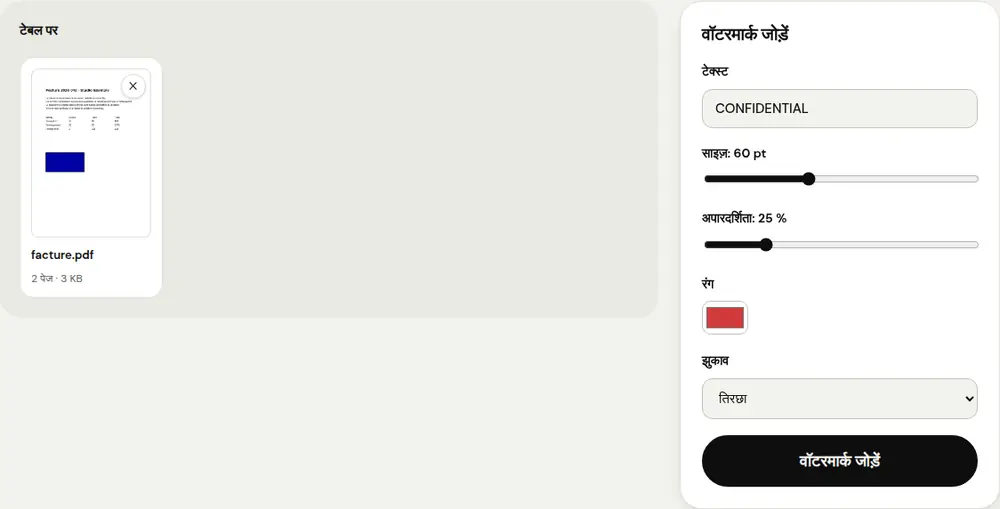
- “वॉटरमार्क जोड़ें” खोलें और अपनी PDF चुनें।
- अपना टेक्स्ट लिखें (डिफ़ॉल्ट “गोपनीय”), फिर साइज़, अपारदर्शिता, रंग और झुकाव सेट करें।
- “वॉटरमार्क जोड़ें” पर क्लिक करें और दस्तावेज़ डाउनलोड करें। टेक्स्ट हर पेज पर दिखेगा।
क्या लिखें?
- “गोपनीय”: ऐसे दस्तावेज़ के लिए जिसे आगे नहीं भेजना है।
- “कॉपी” या “ड्राफ़्ट”: ताकि अस्थायी वर्ज़न को असली न समझ लिया जाए।
- कोई ख़ास मक़सद, जैसे “सिर्फ़ फ़्लैट किराए के लिए – अक्टूबर 2026”: पहचान पत्र की कॉपी के लिए यह सबसे अच्छी सुरक्षा है, क्योंकि फिर उसे किसी और काम में इस्तेमाल नहीं किया जा सकता।
वॉटरमार्क सही से सेट करें
- अपारदर्शिता 15 से 30% के बीच: दस्तावेज़ का टेक्स्ट पूरी तरह पढ़ा जा सकता है।
- तिरछा झुकाव: मिटाना या काटकर हटाना मुश्किल।
- ग्रे या हल्का लाल रंग: दिखता है, पर प्रिंट ख़राब नहीं करता।
वॉटरमार्क को हटाना मुश्किल बनाएँ
PDF में जोड़ा गया वॉटरमार्क, सिद्धांत रूप में, किसी ख़ास सॉफ़्टवेयर से हटाया जा सकता है। संवेदनशील दस्तावेज़ के लिए दो विकल्प हैं: PDF को पासवर्ड और एडिटिंग की पाबंदियों से सुरक्षित करें, या “PDF से JPG” से उसे इमेज में बदलकर फिर से PDF बना लें। तब वॉटरमार्क इमेज का हिस्सा बन जाता है।
अक्सर पूछे जाने वाले सवाल
क्या वॉटरमार्क हर पेज पर दिखता है?
हाँ, यह दस्तावेज़ के हर पेज के बीच में जोड़ा जाता है।
क्या मैं अपना लोगो वॉटरमार्क बना सकता हूँ?
यह टूल टेक्स्ट जोड़ता है। किसी ब्रांड के लिए बस उसका नाम या अपनी वेबसाइट का पता लिखें।
क्या मेरा दस्तावेज़ किसी सर्वर पर भेजा जाता है?
नहीं। वॉटरमार्क आपके ब्राउज़र में जोड़ा जाता है: आपकी फ़ाइल आपके डिवाइस पर ही रहती है।
और गाइड
- ईमेल पर भेजने के लिए PDF का साइज़ कैसे कम करें
- फ़ोन पर PDF कैसे साइन करें
- कई फ़ोटो को एक PDF में कैसे बदलें
- Acrobat के बिना मुफ़्त में PDF कैसे एडिट करें
- कई PDF को एक फ़ाइल में कैसे मर्ज करें
- PDF पर पासवर्ड कैसे लगाएँ
- OCR से स्कैन किए गए PDF को खोजने योग्य कैसे बनाएँ
- बिना दोबारा टाइप किए PDF को Excel में कैसे बदलें
- PDF का अनुवाद कैसे करें
- PDF में जानकारी सच में कैसे छिपाएँ
- भेजने के लिए PowerPoint को PDF में कैसे बदलें
- PDF के पेज अलग कैसे करें
- PDF को एडिट करने लायक Word में कैसे बदलें
- Word दस्तावेज़ को PDF में कैसे बदलें
- PDF फ़ॉर्म को प्रिंट किए बिना कैसे भरें
- PDF को तय अधिकतम साइज़ से कम कैसे करें
- PDF को घुमाकर उसकी दिशा हमेशा के लिए सेव कैसे करें
- PDF को JPG इमेज में कैसे बदलें
- PDF में पेज नंबर कैसे जोड़ें
- Smallpdf का मुफ़्त विकल्प: ईमानदार तुलना
- iLovePDF का मुफ़्त विकल्प: ईमानदार तुलना
- Adobe Acrobat ऑनलाइन का मुफ़्त विकल्प