PDF में जानकारी सच में कैसे छिपाएँ
अपडेट किया गया: 14/10/2026
कोई स्टेटमेंट, कॉन्ट्रैक्ट या सबूत का दस्तावेज़ भेजने से पहले, अक्सर कोई नाम, अकाउंट नंबर या पता छिपाना होता है। आम तरीका, यानी ऊपर काला आयत रख देना, हमेशा काफ़ी नहीं होता: टेक्स्ट फ़ाइल में बना रह सकता है। यह गाइड बताता है कि ऐसा क्यों होता है, और कोई जानकारी हमेशा के लिए कैसे छिपाएँ।
काला आयत काफ़ी क्यों नहीं है
PDF में टेक्स्ट और उसके ऊपर बनाई गई चीज़ें अलग-अलग एलिमेंट होते हैं। जब आप किसी आम एडिटर या एनोटेशन टूल से काला आयत जोड़ते हैं, तो वह स्क्रीन पर टेक्स्ट को ढक देता है, लेकिन टेक्स्ट अक्सर उसके नीचे मौजूद रहता है।
- उस हिस्से को बस कॉपी-पेस्ट करने से छिपा टेक्स्ट फिर से दिख सकता है।
- PDF रीडर की खोज अब भी “छिपाया गया” शब्द ढूँढ लेती है।
- फ़ाइल पाने वाला व्यक्ति कभी-कभी आयत को खिसका या हटा सकता है।
जानकारी छिपाने (रेडैक्ट करने) का मतलब है उसे फ़ाइल से हटाना, सिर्फ़ ढकना नहीं।
“PDF में जानकारी छिपाएँ” टूल क्या करता है
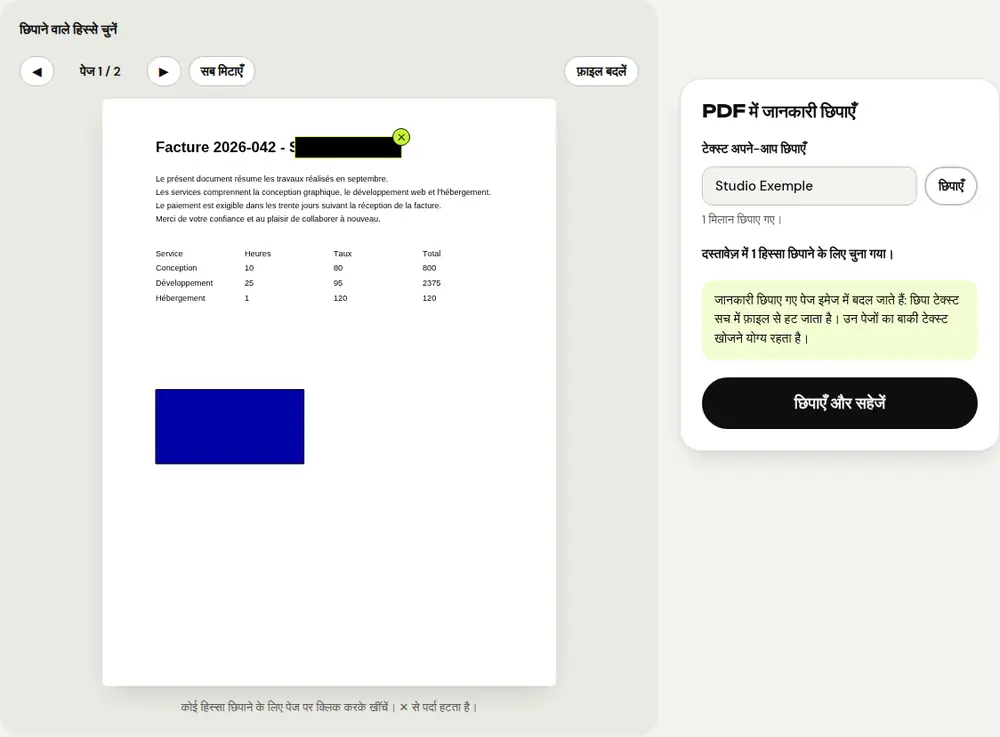
जिस भी पेज पर आपने कम से कम एक हिस्सा चिह्नित किया है, वह काले पर्दों समेत एक इमेज में बदल दिया जाता है। पर्दों के नीचे का टेक्स्ट कॉपी नहीं किया जाता: वह सच में फ़ाइल से गायब हो जाता है, ठीक वैसे ही जैसे उस जगह बनी कोई भी चीज़ (जैसे कोई हस्ताक्षर या फ़ोटो)।
इन पेजों का बाकी टेक्स्ट अदृश्य रूप से रखा जाता है, जिससे उनमें अब भी कोई शब्द खोजा जा सकता है। बिना पर्दे वाले पेज जैसे थे वैसे ही रखे जाते हैं।
स्टेप बाय स्टेप PDF में जानकारी छिपाएँ
- “PDF में जानकारी छिपाएँ” टूल खोलें और अपना दस्तावेज़ चुनें।
- छिपाने वाले हर हिस्से पर आयत बनाने के लिए पेज पर क्लिक करके खींचें। ◀ ▶ बटनों से एक पेज से दूसरे पेज पर जाएँ।
- किसी नाम या नंबर को हर जगह छिपाने के लिए, उसे “टेक्स्ट अपने-आप छिपाएँ” में टाइप करें और “छिपाएँ” पर क्लिक करें: बड़े-छोटे अक्षरों और एक्सेंट की परवाह किए बिना, वह जहाँ-जहाँ आता है, हर जगह छिप जाता है।
- हिस्सों को जाँचें: ✕ बटन से एक पर्दा हटता है, “सब मिटाएँ” से सारे हट जाते हैं।
- “छिपाएँ और सहेजें” पर क्लिक करें, फिर जानकारी छिपाया गया PDF डाउनलोड करें।
मूल फ़ाइल नहीं बदलती: आपको एक नई फ़ाइल मिलती है, जिसका नाम “_redacted” पर खत्म होता है।
कुछ भी न छूटे, इसके लिए टिप्स
- स्कैन किए गए दस्तावेज़ में अपने-आप वाली खोज कुछ नहीं ढूँढती, क्योंकि उसमें असली टेक्स्ट नहीं होता: टूल “टेक्स्ट नहीं मिला” दिखाता है। ऐसे में हिस्से हाथ से चिह्नित करें।
- सहेजने से पहले हर पेज देख लें: स्पेस या डैश के साथ लिखा कोई नंबर खोज से छूट सकता है।
- कम दिखने वाली जानकारी का भी ध्यान रखें: हेडर, फ़ुटर, हस्ताक्षर, फ़ाइल नंबर।
- बना हुआ PDF खोलें और छिपाया गया टेक्स्ट कॉपी करने या खोजने की कोशिश करें, ताकि पक्का हो जाए कि वह सच में हट गया है।
जानकारी छिपाएँ, एडिट करें या सुरक्षित करें?
ये तीनों ज़रूरतें मिलती-जुलती लगती हैं, लेकिन एक ही टूल से पूरी नहीं होतीं:
- “PDF में जानकारी छिपाएँ”: दस्तावेज़ शेयर करने से पहले कंटेंट का कोई हिस्सा हमेशा के लिए छिपाना।
- “PDF टेक्स्ट एडिट करें”: कोई टेक्स्ट ठीक करना या बदलना, जैसे गलत तारीख़ या रकम।
- “PDF सुरक्षित करें”: पासवर्ड के बिना पूरा दस्तावेज़ खुलने से रोकना।
हर हाल में, प्रोसेसिंग आपके ब्राउज़र में होती है: आपके गोपनीय दस्तावेज़ कभी आपके डिवाइस से बाहर नहीं जाते।
अक्सर पूछे जाने वाले सवाल
क्या छिपाया गया टेक्स्ट वापस निकाला जा सकता है?
नहीं। जिन पेजों पर जानकारी छिपाई गई है वे इमेज में बदल दिए जाते हैं, और पर्दों के नीचे का टेक्स्ट नई फ़ाइल में कॉपी नहीं किया जाता।
क्या बाकी दस्तावेज़ में खोज की जा सकती है?
हाँ। जिन पेजों पर जानकारी छिपाई गई है, उनमें बिना छिपाया टेक्स्ट अदृश्य रूप से रखा जाता है, और बिना पर्दे वाले पेज बदले नहीं जाते।
किसी नाम को हर जगह से कैसे छिपाएँ?
उसे “टेक्स्ट अपने-आप छिपाएँ” में टाइप करें और “छिपाएँ” पर क्लिक करें: पूरे दस्तावेज़ में वह जहाँ भी आता है, वहाँ छिप जाता है।
और गाइड
- ईमेल पर भेजने के लिए PDF का साइज़ कैसे कम करें
- फ़ोन पर PDF कैसे साइन करें
- कई फ़ोटो को एक PDF में कैसे बदलें
- Acrobat के बिना मुफ़्त में PDF कैसे एडिट करें
- कई PDF को एक फ़ाइल में कैसे मर्ज करें
- PDF पर पासवर्ड कैसे लगाएँ
- OCR से स्कैन किए गए PDF को खोजने योग्य कैसे बनाएँ
- बिना दोबारा टाइप किए PDF को Excel में कैसे बदलें
- PDF का अनुवाद कैसे करें
- भेजने के लिए PowerPoint को PDF में कैसे बदलें
- PDF के पेज अलग कैसे करें
- PDF को एडिट करने लायक Word में कैसे बदलें
- Word दस्तावेज़ को PDF में कैसे बदलें
- PDF फ़ॉर्म को प्रिंट किए बिना कैसे भरें
- PDF को तय अधिकतम साइज़ से कम कैसे करें
- PDF को घुमाकर उसकी दिशा हमेशा के लिए सेव कैसे करें
- PDF को JPG इमेज में कैसे बदलें
- PDF में पेज नंबर कैसे जोड़ें
- PDF में वॉटरमार्क कैसे जोड़ें
- Smallpdf का मुफ़्त विकल्प: ईमानदार तुलना
- iLovePDF का मुफ़्त विकल्प: ईमानदार तुलना
- Adobe Acrobat ऑनलाइन का मुफ़्त विकल्प