如何翻译 PDF
更新于 14/10/2026
一份英文合同、一封德语信件:想看懂别的语言的文档,不必一页页复制粘贴。下面介绍如何翻译整份 PDF、需要使用哪种浏览器,以及最终能得到什么。
您需要准备什么
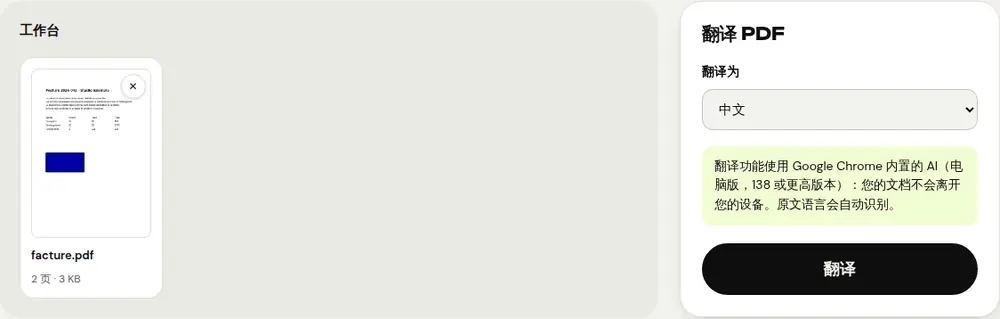
“翻译 PDF”工具使用 Google Chrome 内置的翻译 AI,需要电脑版 Chrome 138 或更高版本。如果使用其他浏览器或手机,PDFRoll 会提示您在 Chrome 中打开网站。
第一次使用某个语言对(例如英语 → 中文)时,Chrome 可能需要下载对应的翻译模型。这时需要联网,并占用少量磁盘空间;下载进度会显示在屏幕上。
4 步翻译 PDF
- 在电脑上用 Chrome 打开“翻译 PDF”,选择文档。
- 在“翻译为”中选择目标语言。无需指定原文语言:系统会根据文档开头自动检测。
- 点击“翻译”,按段落查看翻译进度。
- 下载 Word 文档(.docx):文件名以所选语言的代码结尾,例如“_zh”。
屏幕上还会显示译文预览。共提供 16 种目标语言,包括法语、英语、西班牙语、德语、阿拉伯语、中文和日语。
您会得到什么
- 一份完全可编辑的 Word 文档,方便修改某个术语或调整措辞。
- 保留 PDF 的段落和分页:PDF 的每一页都从文档的新一页开始。
- 每个段落只使用一种字号和一种文字样式,沿用段落开头的格式。
图片和精确的排版不会保留:这个工具是用来理解和修改内容的,而不是制作与原件一模一样的副本。
翻译无法开始时
- “此 PDF 不包含文本”:文档是扫描件。请先用“OCR PDF”处理,再翻译处理后的结果。
- “此文档似乎已经是……”:检测到的语言与您选择的目标语言相同。请检查“翻译为”菜单。
- 该语言对不可用:Chrome 不支持这种语言组合,PDFRoll 会提示您。
- 模型下载不下来:请检查网络连接和可用磁盘空间,然后重试。
隐私与使用建议
翻译在您的电脑上完成:Chrome 的模型只需下载一次,之后文档会在本地翻译,不会发送到任何在线服务。
机器翻译可能出错:法律文件或正式文件在使用前请找人审校。如果只想了解一份长文档的要点,用“总结 PDF”会更快。
常见问题
可以在手机上或用 Firefox 翻译 PDF 吗?
不可以:翻译功能使用 Google Chrome 138 或更高版本内置的 AI,而且仅限电脑版。请在电脑上用 Chrome 打开 PDFRoll。
我的文档会被发送到服务器吗?
不会。首次使用时只可能下载 Chrome 的翻译模型;您的文档则在您的设备上翻译,不会离开设备。
可以得到 PDF 格式的译文吗?
该工具输出的是 Word 文档(.docx)。审阅之后,可以用“Word 转 PDF”把它转换成 PDF。
更多指南
- 如何压缩 PDF 大小,方便通过邮件发送
- 如何在手机上签署 PDF
- 如何把多张照片合成一个 PDF
- 如何免费编辑 PDF,无需 Acrobat
- 如何把多个 PDF 合并成一个文件
- 如何给 PDF 设置密码保护
- 如何用 OCR 让扫描版 PDF 变得可搜索
- 如何把 PDF 转换成 Excel,不用重新录入数字
- 如何真正涂黑 PDF
- 如何把 PowerPoint 转换成 PDF 再发送
- 如何拆分 PDF 页面
- 如何将 PDF 转换为可编辑的 Word 文档
- 如何将 Word 文档转换为 PDF
- 如何无需打印直接填写 PDF 表单
- 如何把 PDF 压缩到大小上限以内
- 如何旋转 PDF 并永久保存旋转结果
- 如何把 PDF 转换成 JPG 图片
- 如何给 PDF 添加页码
- 如何给 PDF 添加水印
- 免费的 Smallpdf 替代工具:客观对比
- 免费的 iLovePDF 替代工具:客观对比
- Adobe Acrobat 在线版的免费替代工具