如何给 PDF 添加页码
更新于 14/10/2026
申请材料、论文或报告没有页码,阅读起来很不方便,打印出来更是如此。给现有的 PDF 添加页码只需几秒,无需回到 Word 重新排版。
3 步添加页码
- 打开“添加页码”,选择你的 PDF。
- 选择位置(底部居中、底部靠右、顶部……)、格式和起始页码。
- 点击“添加页码”,下载已编号的文档。
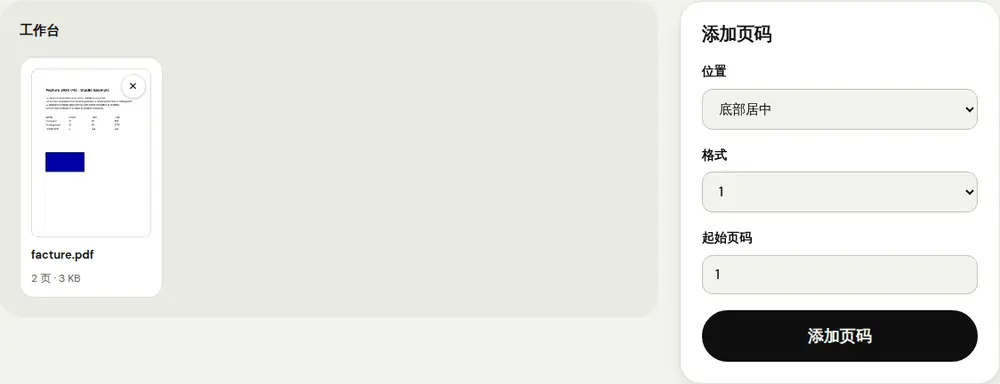
该选哪种格式?
- “1”:最简洁,适合书籍或论文。
- “1 / 10”:适合需要打印的文档,一眼就能看出是否缺页。
- “第 1 页,共 10 页”:最清晰,适合合同或正式材料。
从其他数字开始编号
“起始页码”用于接续编号:如果你的 PDF 是某份文档的第二部分,而第一部分到第 24 页结束,就填写 25。
文档有不需要编号的封面?最简单的做法是单独给正文编号,然后用“合并 PDF”把封面和已编号的页面合在一起。
编号前先整理好文档
页码要最后加。如果还要添加、删除或调整页面顺序,请先用“合并 PDF”或“整理 PDF”完成,否则页码会对不上。
常见问题
页码会遮住我的文字吗?
页码放在页边距中,距离边缘大约一厘米。如果文档几乎没有页边距,可以换个位置,例如放在顶部。
之后还能去掉页码吗?
页码添加后就成为文件的一部分。请保留原始 PDF 的副本,工具不会修改原文件。
我的文档能保持私密吗?
能。编号在你的浏览器中完成,不会把文件发送到服务器。
更多指南
- 如何压缩 PDF 大小,方便通过邮件发送
- 如何在手机上签署 PDF
- 如何把多张照片合成一个 PDF
- 如何免费编辑 PDF,无需 Acrobat
- 如何把多个 PDF 合并成一个文件
- 如何给 PDF 设置密码保护
- 如何用 OCR 让扫描版 PDF 变得可搜索
- 如何把 PDF 转换成 Excel,不用重新录入数字
- 如何翻译 PDF
- 如何真正涂黑 PDF
- 如何把 PowerPoint 转换成 PDF 再发送
- 如何拆分 PDF 页面
- 如何将 PDF 转换为可编辑的 Word 文档
- 如何将 Word 文档转换为 PDF
- 如何无需打印直接填写 PDF 表单
- 如何把 PDF 压缩到大小上限以内
- 如何旋转 PDF 并永久保存旋转结果
- 如何把 PDF 转换成 JPG 图片
- 如何给 PDF 添加水印
- 免费的 Smallpdf 替代工具:客观对比
- 免费的 iLovePDF 替代工具:客观对比
- Adobe Acrobat 在线版的免费替代工具