如何把 PowerPoint 转换成 PDF 再发送
更新于 14/10/2026
直接发送 .pptx 文件,对方可能没有安装 PowerPoint,或者打开后排版变了样。PDF 在哪里都能打开,电脑和手机都一样。下面介绍如何免费转换您的演示文稿,以及关于显示效果需要了解的事项。
为什么要把演示文稿转成 PDF 发送?
- 对方无需 PowerPoint,在任何设备上都能打开。
- 文件不会被意外修改。
- 很多课程平台或文档提交平台只接受 PDF。
- PDF 格式的演示文稿便于阅读和打印。
3 步把 PowerPoint 转换成 PDF
- 打开“PowerPoint 转 PDF”工具,选择您的 .pptx 文件。
- 点击“转换为 PDF”。
- 下载 PDF:文件名与您的演示文稿相同。
每张幻灯片变成一页,页面尺寸与演示文稿一致:16:9 的演示文稿会生成 16:9 的页面。不支持旧版 .ppt 文件:请先在 PowerPoint 或 LibreOffice Impress 中另存为 .pptx 格式。
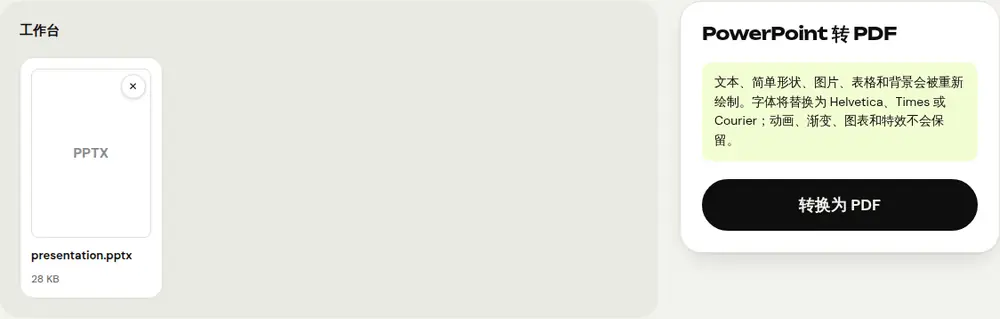
哪些内容会保留,哪些不会
PDFRoll 直接在浏览器中重新绘制您的幻灯片。与 PowerPoint 相比,显示效果有所简化,发送文件之前最好了解这一点。
会保留的内容:文字(作为真实文本,可以选中和搜索)、简单形状、图片、表格和幻灯片背景。
不会还原的内容:动画、渐变、图表和特效。字体会被替换为 Helvetica、Times 或 Courier,文字宽度可能略有变化。
发送 PDF 之前的建议
- 如果某个图表很重要,请在转换前在 PowerPoint 中复制它,并以图片形式粘贴:图片会保留在 PDF 中。
- 浏览一遍生成的 PDF,确认没有文字超出文本框。
- 如果图片导致文件太大,无法通过邮件发送,请用“压缩 PDF”减小文件。
- 要把多个演示文稿合成一个文件发送,请逐个转换,再用“合并 PDF”合并。
对于图形丰富、每个细节都很重要的演示文稿,用 PowerPoint 自带的导出 PDF 功能仍是最佳选择。如果只是分享课程、会议或报告的内容,PDFRoll 的转换在大多数情况下已经足够。
隐私安全吗?
转换由您的浏览器完成:您的演示文稿永远不会发送到服务器。这对于内部幻灯片、尚未公布的项目或机密数据非常有用。
常见问题
PDF 会和我的演示文稿一模一样吗?
文字、简单形状、图片、表格和背景都会保留。字体会被替换为 Helvetica、Times 或 Courier,动画、渐变、图表和特效不会还原。
可以复制生成的 PDF 中的文字吗?
可以。幻灯片中的文字以真实文本写入:可以选中、复制,也可以搜索。
可以转换 .ppt 文件吗?
不可以,只支持 .pptx 格式。请在 PowerPoint 或 LibreOffice Impress 中打开旧文件,另存为 .pptx 格式。
更多指南
- 如何压缩 PDF 大小,方便通过邮件发送
- 如何在手机上签署 PDF
- 如何把多张照片合成一个 PDF
- 如何免费编辑 PDF,无需 Acrobat
- 如何把多个 PDF 合并成一个文件
- 如何给 PDF 设置密码保护
- 如何用 OCR 让扫描版 PDF 变得可搜索
- 如何把 PDF 转换成 Excel,不用重新录入数字
- 如何翻译 PDF
- 如何真正涂黑 PDF
- 如何拆分 PDF 页面
- 如何将 PDF 转换为可编辑的 Word 文档
- 如何将 Word 文档转换为 PDF
- 如何无需打印直接填写 PDF 表单
- 如何把 PDF 压缩到大小上限以内
- 如何旋转 PDF 并永久保存旋转结果
- 如何把 PDF 转换成 JPG 图片
- 如何给 PDF 添加页码
- 如何给 PDF 添加水印
- 免费的 Smallpdf 替代工具:客观对比
- 免费的 iLovePDF 替代工具:客观对比
- Adobe Acrobat 在线版的免费替代工具