如何给 PDF 添加水印
更新于 14/10/2026
要发送身份证复印件、报价单或草稿?水印能清楚表明文件的用途,防止被挪作他用。下面教你几秒钟加上水印,并把它调到既醒目又不影响阅读。
3 步添加水印
- 打开“添加水印”,选择你的 PDF。
- 输入文字(默认为“机密”),再调整大小、不透明度、颜色和倾斜角度。
- 点击“添加水印”并下载文档。文字会出现在每一页上。
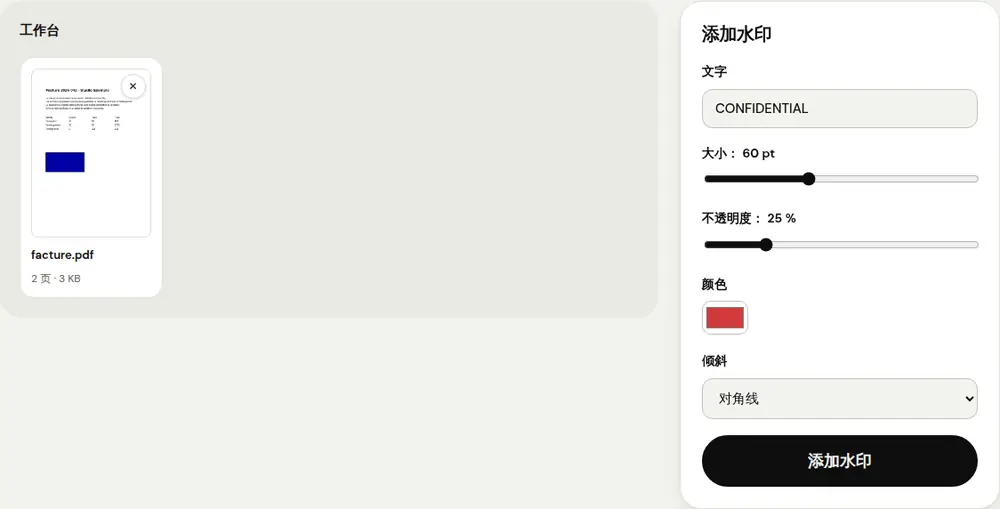
写什么文字?
- “机密”:用于不得外传的文件。
- “副本”或“草稿”:避免临时版本被当成正式文件。
- 写明具体用途,例如“仅用于租房 – 2026 年 10 月”:这是保护身份证复印件的最佳方式,因为它无法再被用于其他用途。
正确设置水印
- 不透明度 15% 到 30%:文档内容依然清晰可读。
- 斜向放置:更难被擦除或裁掉。
- 灰色或浅红色:醒目又不影响打印效果。
让水印更难被去除
添加到 PDF 中的水印,理论上可以用专业软件去除。对于敏感文件,有两种办法:用密码和编辑限制保护 PDF,或者用“PDF 转 JPG”把它转成图片,再重新合成 PDF。这样水印就成了图片的一部分。
常见问题
水印会出现在每一页吗?
会,水印添加在文档每一页的中央。
可以用我的标志做水印吗?
该工具添加的是文字。如果是品牌,直接写上品牌名称或网站地址即可。
我的文档会被发送到服务器吗?
不会。水印在你的浏览器中添加,文件始终留在你的设备上。
更多指南
- 如何压缩 PDF 大小,方便通过邮件发送
- 如何在手机上签署 PDF
- 如何把多张照片合成一个 PDF
- 如何免费编辑 PDF,无需 Acrobat
- 如何把多个 PDF 合并成一个文件
- 如何给 PDF 设置密码保护
- 如何用 OCR 让扫描版 PDF 变得可搜索
- 如何把 PDF 转换成 Excel,不用重新录入数字
- 如何翻译 PDF
- 如何真正涂黑 PDF
- 如何把 PowerPoint 转换成 PDF 再发送
- 如何拆分 PDF 页面
- 如何将 PDF 转换为可编辑的 Word 文档
- 如何将 Word 文档转换为 PDF
- 如何无需打印直接填写 PDF 表单
- 如何把 PDF 压缩到大小上限以内
- 如何旋转 PDF 并永久保存旋转结果
- 如何把 PDF 转换成 JPG 图片
- 如何给 PDF 添加页码
- 免费的 Smallpdf 替代工具:客观对比
- 免费的 iLovePDF 替代工具:客观对比
- Adobe Acrobat 在线版的免费替代工具