如何把多张照片合成一个 PDF
更新于 14/10/2026
身份证件、住址证明、多页合同:对方经常要求提交 PDF,而您手里只有手机拍的照片。下面教您把它们合成一个干净、清晰、大小合适的 PDF。
拍好文档照片
- 把文档平放在颜色深且单一的表面上:边缘会更清楚。
- 从正上方拍摄,手机与纸面保持平行,避免透视变形。
- 不要开闪光灯,以免反光,尽量利用自然光。
- 取景尽量贴近纸张,但不要裁掉边缘。
方法一:用“扫描为 PDF”获得扫描仪效果
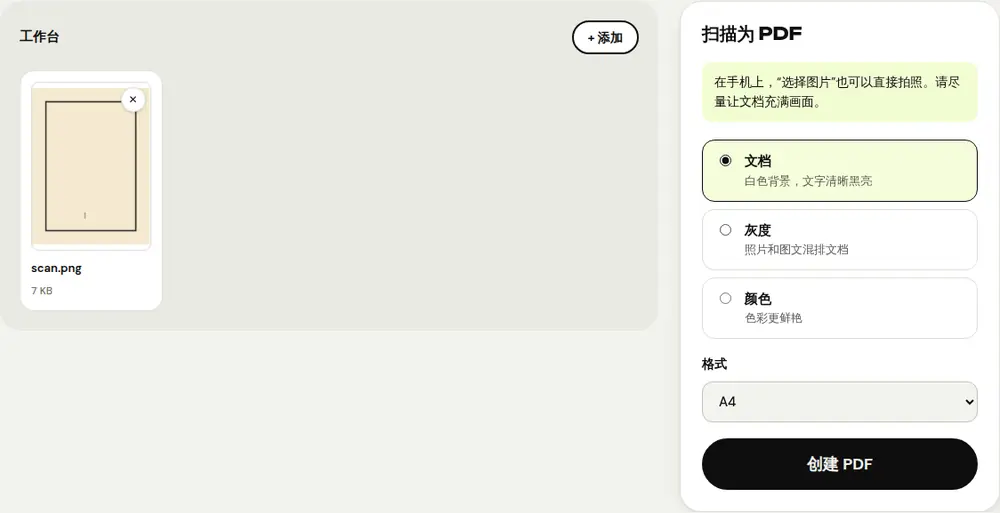
“扫描为 PDF”工具专为文档照片设计。它会清理图像,得到接近真正扫描仪的效果。
- 打开“扫描为 PDF”,选择照片。在手机上,也可以直接拍照。
- 选择效果:“文档”(白色背景、文字清晰黑亮)、“灰度”(适合图文混合的文档)或“颜色”。
- 用箭头调整页面顺序,然后点击“创建 PDF”并下载结果。
方法二:用“JPG 转 PDF”保留照片原样
对于照片、截图或本身已经很清晰的图片,“JPG 转 PDF”工具会把它们放到 A4、US Letter 或与图片相同尺寸的页面上,可选是否留边距。每张图片生成一页,横向拍摄的照片会自动按横向排版。
发送前先压缩 PDF
手机照片体积很大:几页的 PDF 很快就会超过 10 MB。通过邮件发送或上传到限制文件大小的网站之前,先用“压缩 PDF”处理一下。
让文字可以选中
由照片生成的 PDF 只包含图片:无法搜索或复制其中的文字。“OCR PDF”工具直接在您的设备上识别文字,让文字可以选中,同时保持文档原有的外观。
常见问题
我的照片会被上传到服务器吗?
不会。整个转换过程都由您的浏览器完成:对于身份证件或个人文件来说,这一点非常重要。
一个 PDF 里可以放多少张照片?
想放多少就放多少。每张照片生成一页,按您选择的顺序排列。
“扫描为 PDF”和“JPG 转 PDF”有什么区别?
“扫描为 PDF”会清理文档照片,呈现扫描仪效果。“JPG 转 PDF”则保留图片原样。
更多指南
- 如何压缩 PDF 大小,方便通过邮件发送
- 如何在手机上签署 PDF
- 如何免费编辑 PDF,无需 Acrobat
- 如何把多个 PDF 合并成一个文件
- 如何给 PDF 设置密码保护
- 如何用 OCR 让扫描版 PDF 变得可搜索
- 如何把 PDF 转换成 Excel,不用重新录入数字
- 如何翻译 PDF
- 如何真正涂黑 PDF
- 如何把 PowerPoint 转换成 PDF 再发送
- 如何拆分 PDF 页面
- 如何将 PDF 转换为可编辑的 Word 文档
- 如何将 Word 文档转换为 PDF
- 如何无需打印直接填写 PDF 表单
- 如何把 PDF 压缩到大小上限以内
- 如何旋转 PDF 并永久保存旋转结果
- 如何把 PDF 转换成 JPG 图片
- 如何给 PDF 添加页码
- 如何给 PDF 添加水印
- 免费的 Smallpdf 替代工具:客观对比
- 免费的 iLovePDF 替代工具:客观对比
- Adobe Acrobat 在线版的免费替代工具