如何免费编辑 PDF,无需 Acrobat
更新于 14/10/2026
PDF 格式的设计初衷就是保持内容不变,所以没有付费软件很难编辑。不过,大多数常见修改都可以在浏览器中免费完成。下面按您想修改的内容,告诉您该用哪个工具。
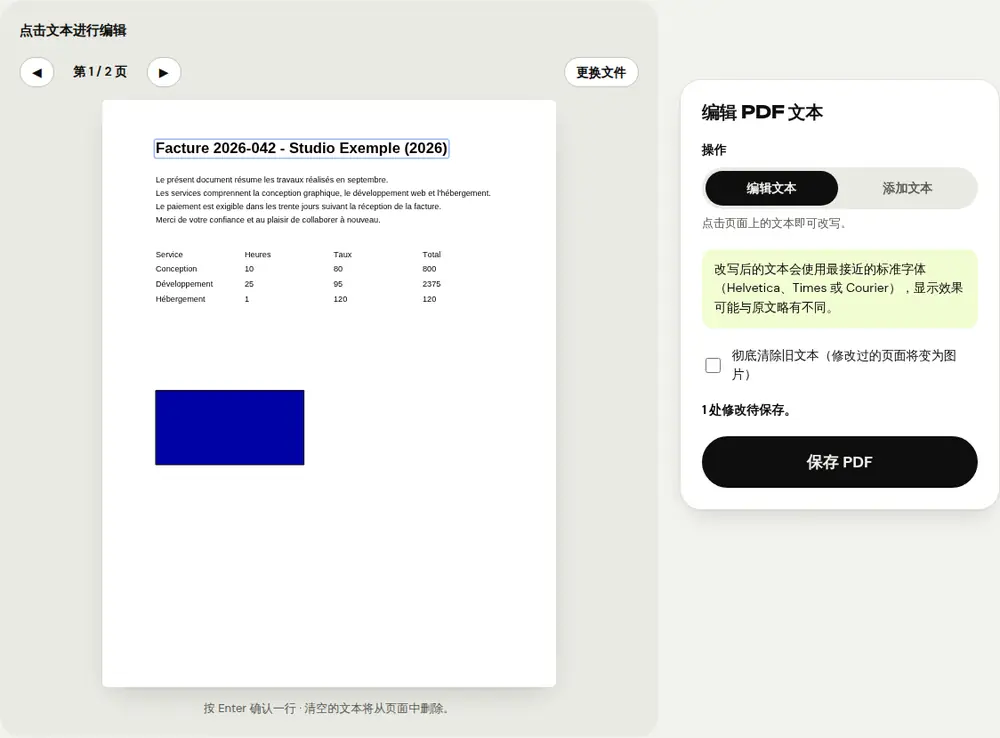
修改错别字、日期或金额
小改动用“编辑 PDF 文本”工具最快:
- 打开“编辑 PDF 文本”,选择文档。
- 点击要修改的那行文字,输入新内容。
- 点击“保存 PDF”,下载结果。
文字会在原位置以相同的字号和颜色重新写入,并使用最接近的标准字体。
在任意位置添加文字
在同一个工具中选择“添加文本”,点击需要的位置,即可写备注、加批注或填写空白处。如果文档包含真正的表单字段,用“填写 PDF 表单”工具更合适。
大幅改写整份文档
如果改动较大(改写段落、更新整份简历),请用“PDF 转 Word”转换 PDF。您会得到一个 .docx 文件,可以在 Word、LibreOffice 或 Google Docs 中编辑,段落、粗体、斜体和表格都会保留。改完后再重新保存为 PDF。
删除、移动或旋转页面
“整理 PDF”工具会显示所有页面的缩略图。拖动缩略图即可调整顺序,也可以旋转页面或删除不需要的页面。您还可以添加其他 PDF,把它们合并成一个文档。
哪些内容不容易修改
- 扫描的 PDF 只包含图片:请先用“OCR PDF”识别文字,再转换为 Word。
- 受密码保护的 PDF 需要先用“解锁 PDF”解锁(前提是您知道密码)。
- 要彻底隐藏敏感信息,请使用“涂黑 PDF”,而不是简单地盖一个黑色矩形。
常见问题
我的文档会被上传到网上吗?
不会。PDFRoll 的所有工具都在您的浏览器中运行:文件始终留在您的设备上。
修改后的文字字体会完全一样吗?
文字会用最接近的标准字体(Helvetica、Times 或 Courier)重新写入,显示效果可能与原文略有不同。
有水印或使用限制吗?
没有水印,无需注册,也没有任何使用限制。
更多指南
- 如何压缩 PDF 大小,方便通过邮件发送
- 如何在手机上签署 PDF
- 如何把多张照片合成一个 PDF
- 如何把多个 PDF 合并成一个文件
- 如何给 PDF 设置密码保护
- 如何用 OCR 让扫描版 PDF 变得可搜索
- 如何把 PDF 转换成 Excel,不用重新录入数字
- 如何翻译 PDF
- 如何真正涂黑 PDF
- 如何把 PowerPoint 转换成 PDF 再发送
- 如何拆分 PDF 页面
- 如何将 PDF 转换为可编辑的 Word 文档
- 如何将 Word 文档转换为 PDF
- 如何无需打印直接填写 PDF 表单
- 如何把 PDF 压缩到大小上限以内
- 如何旋转 PDF 并永久保存旋转结果
- 如何把 PDF 转换成 JPG 图片
- 如何给 PDF 添加页码
- 如何给 PDF 添加水印
- 免费的 Smallpdf 替代工具:客观对比
- 免费的 iLovePDF 替代工具:客观对比
- Adobe Acrobat 在线版的免费替代工具