如何把 PDF 转换成 Excel,不用重新录入数字
更新于 14/10/2026
手动抄录对账单或发票上的每一行,既费时又容易出错。如果 PDF 里是真实的文本,其中的表格可以直接提取到电子表格中,数字可以直接用来求和、套用公式。下面介绍具体做法,以及如何核对结果。
4 步把 PDF 转换成 Excel
- 打开“PDF 转 Excel”工具,选择您的 PDF。
- 选择“每页一个工作表”,每一页会放在单独的工作表标签中(“第 1 页”“第 2 页”……);选择“全部放在一个工作表中”,所有页面会依次放在同一个工作表里,页与页之间隔一个空行。
- 点击“转换为 Excel”。
- 下载 .xlsx 文件,用 Excel、LibreOffice Calc 或 Google 表格打开。
PDFRoll 会显示提取出的单元格数量。
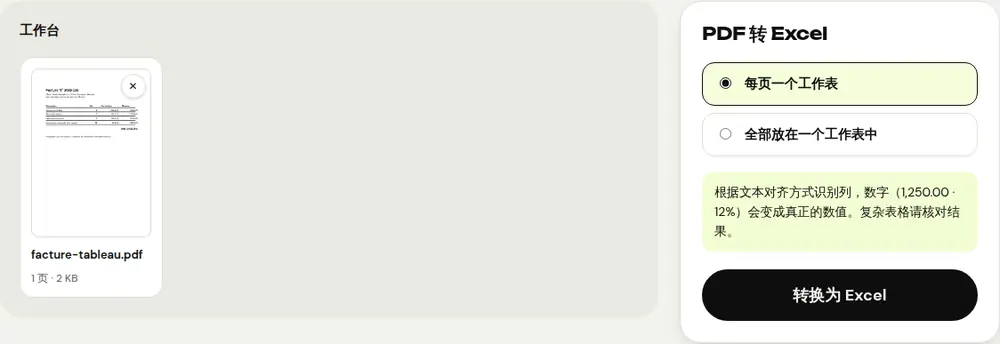
列和数字是怎么识别出来的
PDF 里并没有真正的表格,只有摆放在页面上的一段段文字。PDFRoll 先把高度相同的文字归为一行,再根据文字的对齐方式识别出列。只有一个文字块的行(例如标题或段落)会放在 A 列。
- 法式写法(“1 250,00”“1.250,00”)或英式写法(“1,250.00”)的金额都会变成真正的数值。
- €、$、£ 等货币符号会被去掉:“3,50 €”会变成 3.5。
- 百分比会转换成小数:“12 %”会变成 0.12。在 Excel 中应用“百分比”格式,即可重新以 % 显示。
核对结果
转换对排列整齐的简单表格效果最好。如果表格比较复杂,请花几分钟检查以下几点:
- 错位的列:单元格内容很长或没有对齐时容易出现;
- 日期:仍然是文本;
- 用括号表示的负数金额:同样仍然是文本;
- 合计:把 Excel 中算出的总和与 PDF 上的总额对比一下。
倾斜或竖排的文字不会被提取。
PDF 是扫描件怎么办?
扫描件里只有图片:这时 PDFRoll 会提示没有可提取的表格。请先用“OCR PDF”并选择“可搜索的 PDF”处理文档,再把结果转换成 Excel。由于识别出的文字是逐行添加的,列的划分可能不够准确,而且 OCR 可能认错数字:重要的金额请再核对一遍。
转换完成之后
数据修正好以后,可以用“Excel 转 PDF”反向转换,发出一份整洁的表格。转换在您的浏览器中完成:您的对账单和发票不会离开您的设备。
常见问题
数字能直接用于公式吗?
可以。“1 250,00”“3,50 €”或“12 %”这样的金额会转换成可以相加的数值。日期则仍然是文本。
可以把所有页面放在同一个工作表里吗?
可以,选择“全部放在一个工作表中”:所有页面会依次放在“数据”工作表中,页与页之间隔一个空行。
生成的文件能在 Google 表格中使用吗?
可以。把 .xlsx 文件上传到 Google 云端硬盘,再用 Google 表格打开即可。
更多指南
- 如何压缩 PDF 大小,方便通过邮件发送
- 如何在手机上签署 PDF
- 如何把多张照片合成一个 PDF
- 如何免费编辑 PDF,无需 Acrobat
- 如何把多个 PDF 合并成一个文件
- 如何给 PDF 设置密码保护
- 如何用 OCR 让扫描版 PDF 变得可搜索
- 如何翻译 PDF
- 如何真正涂黑 PDF
- 如何把 PowerPoint 转换成 PDF 再发送
- 如何拆分 PDF 页面
- 如何将 PDF 转换为可编辑的 Word 文档
- 如何将 Word 文档转换为 PDF
- 如何无需打印直接填写 PDF 表单
- 如何把 PDF 压缩到大小上限以内
- 如何旋转 PDF 并永久保存旋转结果
- 如何把 PDF 转换成 JPG 图片
- 如何给 PDF 添加页码
- 如何给 PDF 添加水印
- 免费的 Smallpdf 替代工具:客观对比
- 免费的 iLovePDF 替代工具:客观对比
- Adobe Acrobat 在线版的免费替代工具