如何把多个 PDF 合并成一个文件
更新于 14/10/2026
求职申请、贷款申请或各类申报,常常要求把所有材料放进一个 PDF。下面教您几秒钟内把多个文件按正确顺序合并成一个文档。
分步合并 PDF
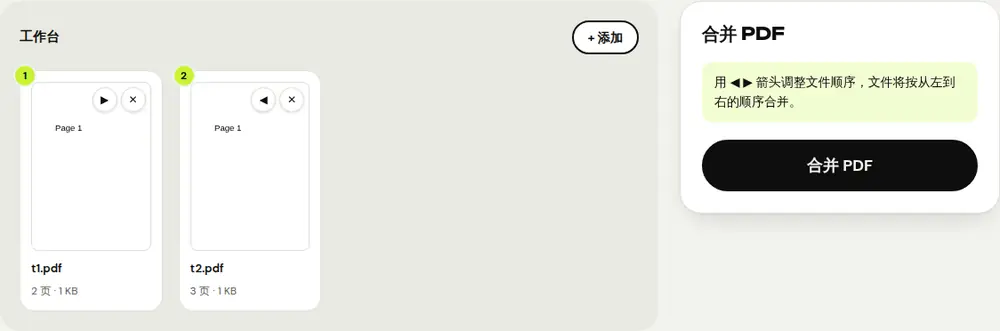
- 打开“合并 PDF”工具,选择至少两个文件。
- 用箭头把文件调整到需要的顺序:它们会按从左到右的顺序合并。
- 点击“合并 PDF”,下载最终文档。
页面按原样复制,不会重新压缩:文字、图片和链接完全相同。
合并后调整页面顺序
需要把某一页插到另一个文档中间,或删掉重复的页面?“整理 PDF”工具会以缩略图显示所有页面:拖动、旋转或删除页面,然后保存即可。
把照片或扫描件加入材料
如果有些材料只是照片(身份证件、证明文件),先用“JPG 转 PDF”或“扫描为 PDF”把它们转成 PDF,再加入合并。
合并后的文件太大?
包含多份扫描件的材料很容易超出邮件或在线平台的大小限制。发送前,用“压缩 PDF”给合并后的 PDF 瘦身。
常见问题
最多可以合并多少个 PDF?
想合并多少就合并多少。唯一的限制是您设备的内存,因为合并在本地完成。
可以合并受密码保护的 PDF 吗?
请先用“解锁 PDF”解除保护(您需要知道密码),然后再合并。
我的文件会被上传到服务器吗?
不会,合并由您的浏览器完成。您的文档始终不会离开您的设备。
更多指南
- 如何压缩 PDF 大小,方便通过邮件发送
- 如何在手机上签署 PDF
- 如何把多张照片合成一个 PDF
- 如何免费编辑 PDF,无需 Acrobat
- 如何给 PDF 设置密码保护
- 如何用 OCR 让扫描版 PDF 变得可搜索
- 如何把 PDF 转换成 Excel,不用重新录入数字
- 如何翻译 PDF
- 如何真正涂黑 PDF
- 如何把 PowerPoint 转换成 PDF 再发送
- 如何拆分 PDF 页面
- 如何将 PDF 转换为可编辑的 Word 文档
- 如何将 Word 文档转换为 PDF
- 如何无需打印直接填写 PDF 表单
- 如何把 PDF 压缩到大小上限以内
- 如何旋转 PDF 并永久保存旋转结果
- 如何把 PDF 转换成 JPG 图片
- 如何给 PDF 添加页码
- 如何给 PDF 添加水印
- 免费的 Smallpdf 替代工具:客观对比
- 免费的 iLovePDF 替代工具:客观对比
- Adobe Acrobat 在线版的免费替代工具