如何把 PDF 压缩到大小上限以内
更新于 14/10/2026
政务表单、求职申请、入学报名:很多网站都把 PDF 大小限制在 1 MB、500 KB,甚至 100 KB。如果您的文件被拒收,下面从最简单的方法讲起,教您把它压缩到限制以内。
1. 压缩 PDF
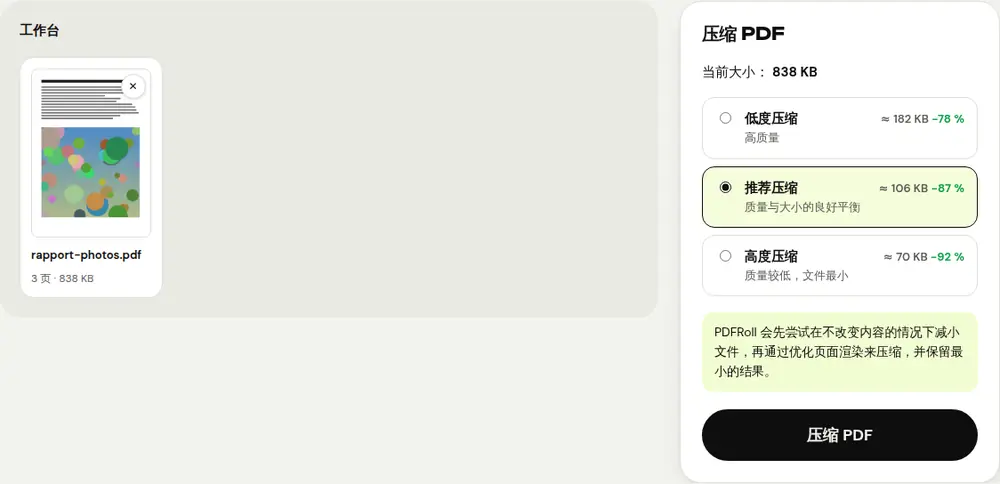
- 打开“压缩 PDF”工具,选择您的文件。
- PDFRoll 会显示当前大小,并且对大多数文档,还会预估每个压缩级别能得到的大小。
- 选择预计大小低于限制的级别。
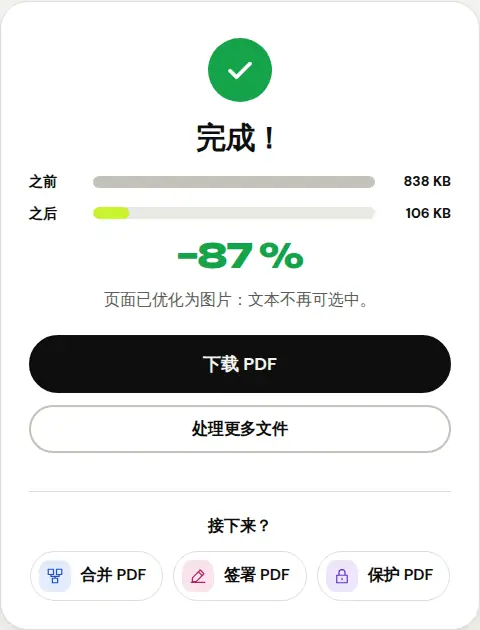
- 点击“压缩 PDF”,然后下载结果。
先试试“推荐压缩”。如果还不够,再试“高度压缩”:文件会小很多,但图片会变得不那么清晰。发送前请确认文字仍然清晰可读。
2. 删除不需要的页面
空白页、附录或空白的背面,只会白白增加文件大小。用“删除页面”把它们去掉,必要时再压缩一次。对于扫描文档,每一页都很占空间。
3. 把 PDF 拆分成符合限制的多个文件
如果网站允许上传多个文件,但限制每个文件的大小,请使用“拆分 PDF”的“按大小”模式:
- 打开“拆分 PDF”工具,选择您的文件。
- 选择“按大小”。
- 在“最大大小”中填入网站的限制,比如 1 MB 或 500 KB。
- 点击“拆分 PDF”:PDFRoll 会把页面分组,保证每个文件都不超过这个限制。
如果某一页本身就超过了限制,它会被单独放在一个文件里,PDFRoll 也会提示您:请先压缩 PDF,再进行拆分。
文档照片:用“扫描为 PDF”重新生成
手机拍的照片往往有好几 MB。如果您的 PDF 是由照片组成的,请用“扫描为 PDF”的“文档”模式重新生成:照片会被缩小并清理(白色背景、黑色文字),生成的文件会小得多。拍照时尽量让文档占满画面。
常见问题
怎么知道我的 PDF 有多大?
选择文件后,“压缩 PDF”会立即显示文件大小。在电脑上,也可以在文件属性中查看。
压缩会损坏我的文档吗?
文字依然清晰。主要是图片和扫描页面的清晰度会稍有下降,使用“高度压缩”时更明显。
网站要求小于 100 KB,我怎么也压不下去,怎么办?
几种方法结合使用:删除不需要的页面,选择“高度压缩”;如果网站允许上传多个文件,再用“按大小”模式拆分 PDF。
压缩时我的文件会被上传到网上吗?
不会。压缩和拆分都在您的浏览器中完成,文档始终留在您的设备上。
更多指南
- 如何压缩 PDF 大小,方便通过邮件发送
- 如何在手机上签署 PDF
- 如何把多张照片合成一个 PDF
- 如何免费编辑 PDF,无需 Acrobat
- 如何把多个 PDF 合并成一个文件
- 如何给 PDF 设置密码保护
- 如何用 OCR 让扫描版 PDF 变得可搜索
- 如何把 PDF 转换成 Excel,不用重新录入数字
- 如何翻译 PDF
- 如何真正涂黑 PDF
- 如何把 PowerPoint 转换成 PDF 再发送
- 如何拆分 PDF 页面
- 如何将 PDF 转换为可编辑的 Word 文档
- 如何将 Word 文档转换为 PDF
- 如何无需打印直接填写 PDF 表单
- 如何旋转 PDF 并永久保存旋转结果
- 如何把 PDF 转换成 JPG 图片
- 如何给 PDF 添加页码
- 如何给 PDF 添加水印
- 免费的 Smallpdf 替代工具:客观对比
- 免费的 iLovePDF 替代工具:客观对比
- Adobe Acrobat 在线版的免费替代工具