如何在手机上签署 PDF
更新于 14/10/2026
收到一份需要签字的合同、租约或授权书,手边却没有打印机和电脑?用手机就够了。下面教您不到一分钟用手指签署 PDF,无需安装任何应用。
您需要准备什么
- 要签署的 PDF,已保存到手机上(来自邮件、聊天软件或文件)。
- 一个网页浏览器:Safari、Chrome、Firefox 或 Samsung Internet。
- 仅此而已:无需注册账号,也无需安装应用。
分步签署 PDF
- 在手机浏览器中打开“签署 PDF”工具,选择文档。
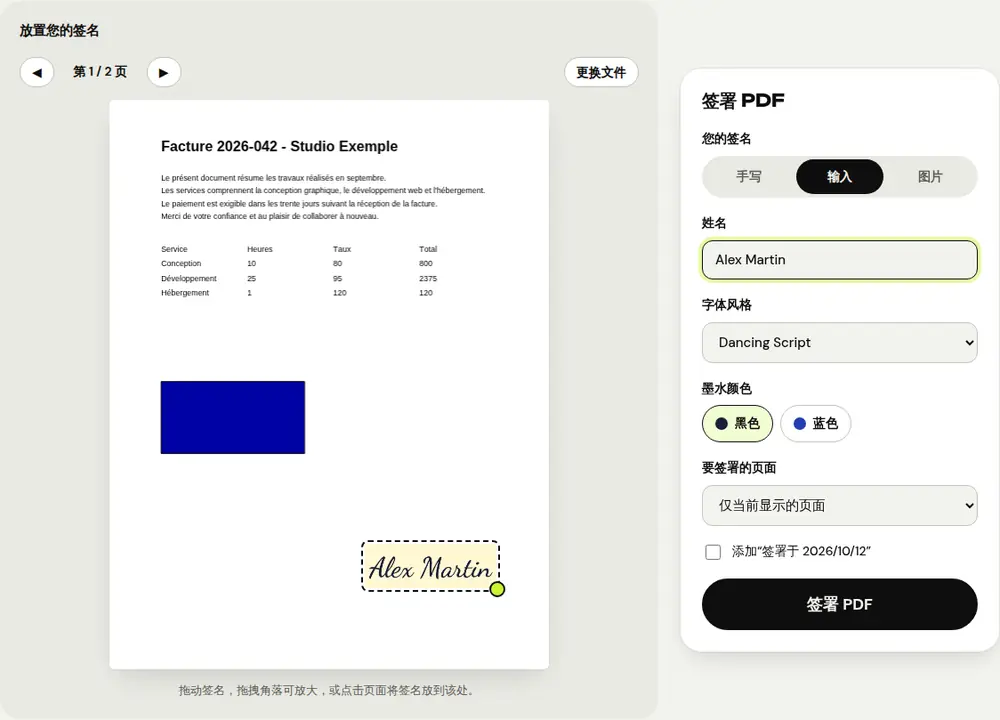
- 在“您的签名”中用手指画出签名。您也可以输入姓名,再选择一种手写字体。
- 选择黑色或蓝色墨水。
- 把签名拖到页面上需要的位置,拖动它的角来调整大小。
- 选择要签署的页面(当前页、最后一页或所有页面),然后点按“签署 PDF”。
- 下载签好的文档,再通过邮件或聊天软件发回。
让签名更好看的小技巧
- 把手机横过来,签名的空间更大。
- 如果有触控笔就用上:笔画会更自然。
- 想用自己真实的签名,可以在白纸上签字,拍下照片,然后选择“图片”:PDFRoll 可以去除白色背景。
- 如果文档要求注明日期,勾选在签名下方添加当天日期的选项。
签署前先填写文档
如果 PDF 中有需要填写的字段(姓名、地址、复选框),请先使用“填写 PDF 表单”工具。如果没有字段,可以用“编辑 PDF 文本”工具在页面任意位置添加文字。填好后再签署文档。
这样的签名有效吗?
这是一种可视签名,相当于扫描的手写签名。许多日常文件都接受这种签名:报价单、订购单、家长授权书、租约等,具体取决于接收方是否认可。但有些文件要求使用与您身份绑定的认证电子签名。如有疑问,请向接收方确认。
常见问题
我的签名会被保存在某个地方吗?
不会。签名只在您使用时存在于浏览器中:不会发送,也不会保存。
可以在 iPhone 上签署邮件收到的 PDF 吗?
可以:先把附件存储到“文件”App,然后在 Safari 中通过“签署 PDF”工具打开。
签署 PDF 需要付费吗?
不需要,PDFRoll 免费、无需注册、不加水印。
更多指南
- 如何压缩 PDF 大小,方便通过邮件发送
- 如何把多张照片合成一个 PDF
- 如何免费编辑 PDF,无需 Acrobat
- 如何把多个 PDF 合并成一个文件
- 如何给 PDF 设置密码保护
- 如何用 OCR 让扫描版 PDF 变得可搜索
- 如何把 PDF 转换成 Excel,不用重新录入数字
- 如何翻译 PDF
- 如何真正涂黑 PDF
- 如何把 PowerPoint 转换成 PDF 再发送
- 如何拆分 PDF 页面
- 如何将 PDF 转换为可编辑的 Word 文档
- 如何将 Word 文档转换为 PDF
- 如何无需打印直接填写 PDF 表单
- 如何把 PDF 压缩到大小上限以内
- 如何旋转 PDF 并永久保存旋转结果
- 如何把 PDF 转换成 JPG 图片
- 如何给 PDF 添加页码
- 如何给 PDF 添加水印
- 免费的 Smallpdf 替代工具:客观对比
- 免费的 iLovePDF 替代工具:客观对比
- Adobe Acrobat 在线版的免费替代工具