如何真正涂黑 PDF
更新于 14/10/2026
发送对账单、合同或证明材料之前,我们常常想隐藏某个姓名、账号或地址。常见的做法是盖上一个黑色矩形,但这并不总是管用:文字可能还留在文件里。本指南解释其中的原因,以及如何彻底隐藏信息。
为什么盖个黑框还不够
在 PDF 中,文字和画在文字上方的内容是彼此独立的元素。用普通编辑器或批注工具添加黑色矩形时,它只是在屏幕上盖住了文字,文字往往仍然留在下面。
- 只要复制粘贴这块区域,被遮住的文字就可能重新出现。
- PDF 阅读器的搜索功能仍然能找到这个“被遮住”的词。
- 收到文件的人有时还能移动或删除这个矩形。
涂黑是要把信息从文件中删除,而不只是把它盖住。
“涂黑 PDF”工具做了什么
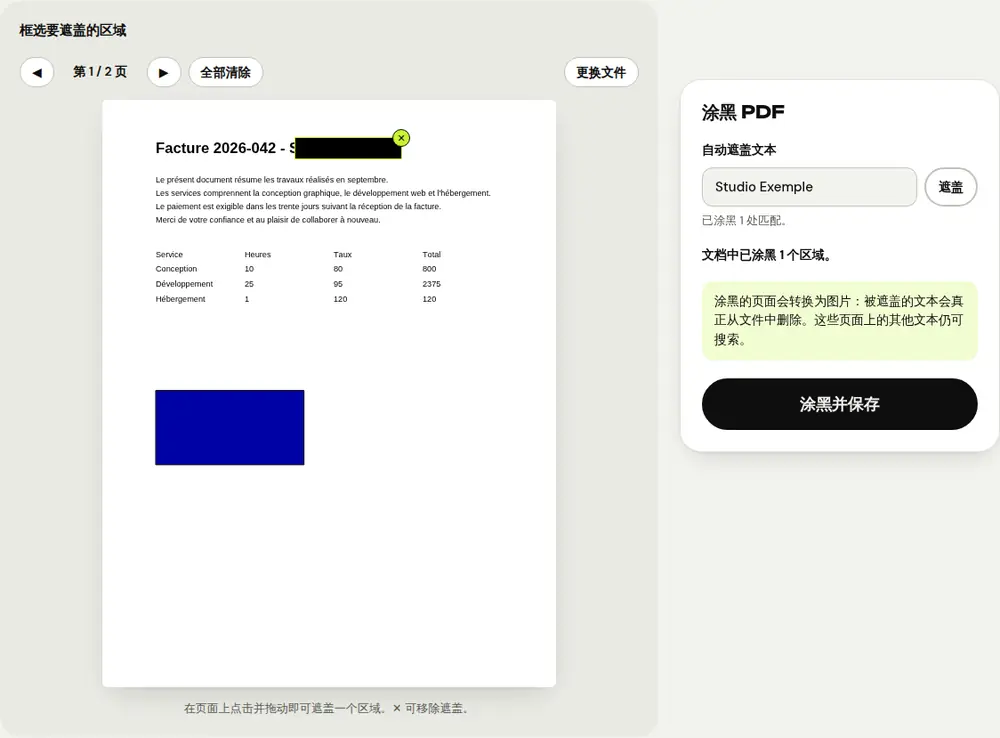
只要您在某一页上画了至少一个区域,这一页就会被转换成图片,并嵌入黑色遮盖块。遮盖块下方的文字不会被复制过来:它们会真正从文件中消失,该位置上画着的内容(例如签名或照片)也一样。
这些页面上的其余文字会以不可见的方式保留,因此仍然可以在其中搜索文字。没有遮盖的页面则原样保留。
分步涂黑 PDF
- 打开“涂黑 PDF”工具,选择您的文档。
- 在页面上点击并拖动,在每个需要隐藏的区域画一个矩形。用 ◀ ▶ 按钮切换页面。
- 要在所有地方隐藏某个姓名或号码,请在“自动遮盖文本”中输入它,然后点击“遮盖”:所有匹配处都会被遮盖,不区分大小写和重音。
- 检查各个区域:✕ 按钮可移除一个遮盖,“全部清除”会删除所有遮盖。
- 点击“涂黑并保存”,然后下载涂黑后的 PDF。
原文件不会被修改:您会得到一个新文件,文件名以“_redacted”结尾。
避免遗漏的建议
- 在扫描文档中,自动搜索什么也找不到,因为里面没有真实的文本:工具会显示“未找到文本”。这时请手动画出要遮盖的区域。
- 保存之前逐页检查:中间带空格或连字符的号码可能搜不到。
- 别忘了不太显眼的信息:页眉、页脚、签名、案卷编号。
- 打开生成的 PDF,试着复制或搜索被遮盖的文字,确认它确实已经消失。
涂黑、编辑还是保护?
这三种需求看起来相似,但要用不同的工具来解决:
- “涂黑 PDF”:在分享文档之前,彻底隐藏部分内容。
- “编辑 PDF 文本”:修改或替换文字,例如写错的日期或金额。
- “保护 PDF”:没有密码就无法打开整份文档。
无论哪种情况,处理都在您的浏览器中完成:您的机密文档始终不会离开您的设备。
常见问题
被涂黑的文字还能恢复吗?
不能。涂黑的页面会被转换成图片,遮盖块下方的文字不会被复制到新文件中。
文档的其余部分还能搜索吗?
可以。在涂黑的页面上,未被遮盖的文字会以不可见的方式保留;没有遮盖的页面则不会被修改。
如何遮盖某个姓名的所有出现位置?
在“自动遮盖文本”中输入它,然后点击“遮盖”:整份文档中每一处匹配都会被遮盖。
更多指南
- 如何压缩 PDF 大小,方便通过邮件发送
- 如何在手机上签署 PDF
- 如何把多张照片合成一个 PDF
- 如何免费编辑 PDF,无需 Acrobat
- 如何把多个 PDF 合并成一个文件
- 如何给 PDF 设置密码保护
- 如何用 OCR 让扫描版 PDF 变得可搜索
- 如何把 PDF 转换成 Excel,不用重新录入数字
- 如何翻译 PDF
- 如何把 PowerPoint 转换成 PDF 再发送
- 如何拆分 PDF 页面
- 如何将 PDF 转换为可编辑的 Word 文档
- 如何将 Word 文档转换为 PDF
- 如何无需打印直接填写 PDF 表单
- 如何把 PDF 压缩到大小上限以内
- 如何旋转 PDF 并永久保存旋转结果
- 如何把 PDF 转换成 JPG 图片
- 如何给 PDF 添加页码
- 如何给 PDF 添加水印
- 免费的 Smallpdf 替代工具:客观对比
- 免费的 iLovePDF 替代工具:客观对比
- Adobe Acrobat 在线版的免费替代工具