如何将 Word 文档转换为 PDF
更新于 14/10/2026
简历、信函或发票,用 PDF 发送效果更好:在任何设备上显示都一样,也不会被意外改动。如果手边没有 Word,或者您正在用手机,PDFRoll 可以直接在浏览器中帮您转换文件。
将 Word 文件转换为 PDF
- 打开“Word 转 PDF”工具,选择您的 .docx 文档。
- 点击“转换为 PDF”。
- 下载生成的 PDF。
文档不会被发送到任何地方:转换在您的设备上完成。对于简历或包含个人信息的文件,这一点很重要。
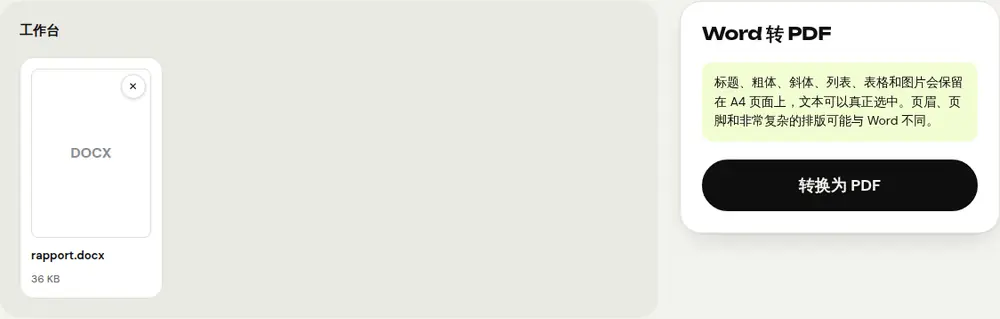
哪些内容会保留
- 标题、粗体和斜体。
- 项目符号列表和编号列表。
- 表格和图片。
- 真正的文字:在 PDF 中可以选中和搜索。
页面为 A4 尺寸。页眉、页脚和非常复杂的版式可能与 Word 中看到的略有不同。发送前请检查一下结果。
我的文件是 .doc,不是 .docx
“Word 转 PDF”支持 .docx 文件,这是 Word 自 2007 版起使用的格式。如果是旧的 .doc 文件,请先用 Word、LibreOffice 或 Google 文档打开,另存为 .docx 格式,再进行转换。
转换之后
- 要一起发送多份文档,比如简历和求职信:用“合并 PDF”把它们合成一个文件。
- PDF 太大,邮件或在线表单传不上去:用“压缩 PDF”减小文件。
- 机密文档:用“保护 PDF”设置密码。
常见问题
需要安装 Word 吗?
不需要。PDFRoll 直接在浏览器中读取 .docx 文件,电脑和手机都可以用。
我的文档会被上传到网上吗?
不会。所有操作都在您的设备上完成,文件从不上传。
PDF 中的文字可以选中吗?
可以。PDF 中是真正的文字,可以复制和搜索,而不是页面的图片。
为什么版式会有一点变化?
Word 特有的一些元素,比如页眉、页脚或浮动文本框,不一定能完全一样地还原。但内容本身会完整保留。
更多指南
- 如何压缩 PDF 大小,方便通过邮件发送
- 如何在手机上签署 PDF
- 如何把多张照片合成一个 PDF
- 如何免费编辑 PDF,无需 Acrobat
- 如何把多个 PDF 合并成一个文件
- 如何给 PDF 设置密码保护
- 如何用 OCR 让扫描版 PDF 变得可搜索
- 如何把 PDF 转换成 Excel,不用重新录入数字
- 如何翻译 PDF
- 如何真正涂黑 PDF
- 如何把 PowerPoint 转换成 PDF 再发送
- 如何拆分 PDF 页面
- 如何将 PDF 转换为可编辑的 Word 文档
- 如何无需打印直接填写 PDF 表单
- 如何把 PDF 压缩到大小上限以内
- 如何旋转 PDF 并永久保存旋转结果
- 如何把 PDF 转换成 JPG 图片
- 如何给 PDF 添加页码
- 如何给 PDF 添加水印
- 免费的 Smallpdf 替代工具:客观对比
- 免费的 iLovePDF 替代工具:客观对比
- Adobe Acrobat 在线版的免费替代工具