如何将 PDF 转换为可编辑的 Word 文档
更新于 14/10/2026
PDF 适合阅读,却不方便修改。想重新编辑一段文字、更新简历或改写一份报告,最简单的办法就是把它转换成 Word 文档。下面教您如何用 PDFRoll 完成转换:无需安装软件,也无需把文件上传到服务器。
3 步将 PDF 转换为 Word
- 打开“PDF 转 Word”工具,选择您的 PDF。
- 点击“转换为 Word”。
- 下载 .docx 文件,然后用 Word、LibreOffice、Google 文档或 Pages 打开。
转换在您的浏览器中完成:文档始终不会离开您的电脑或手机。处理合同、工资单或任何个人文件时,这一点尤其重要。
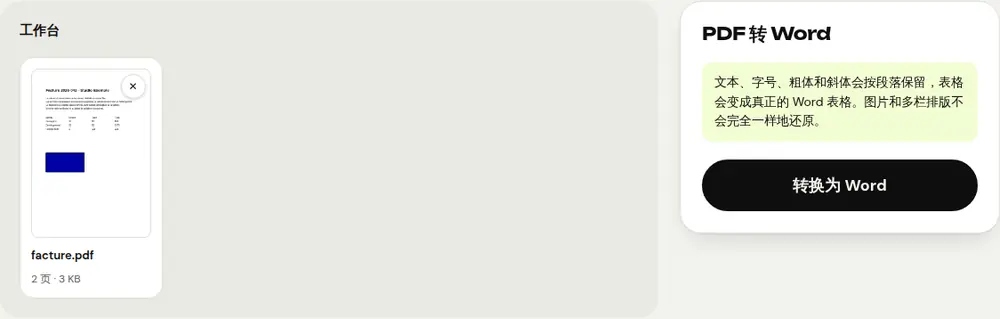
哪些内容会保留
- 文字:按段落拆分,可以像平常一样编辑。
- 字号、粗体和斜体。
- 表格:会转换成真正的 Word 表格。
图片和多栏排版无法做到一模一样。如果是设计感很强的文档、宣传册或海报,通常直接修改 PDF 更合适(见下文)。
如果我的 PDF 是扫描件呢?
扫描或拍照生成的 PDF 里没有文字,只有页面的图像。遇到这种情况,PDFRoll 会提示您,无法直接转换。
- 先用“OCR PDF”识别文档中的文字。
- 再用“PDF 转 Word”打开识别后得到的 PDF。
请仔细核对结果:文档清晰时,文字识别很可靠;但照片模糊、手写字迹或纸张有褶皱时,可能会识别出错。
只想改一处小地方?不用 Word 也行
只是改个日期、姓名或金额,没必要转成 Word。打开“编辑 PDF 文本”,点击要修改的文字,重新输入,然后点击“保存 PDF”即可,版式保持不变。
修改完成后转回 PDF
在 Word 中改好文档后,可以直接在 Word 里另存为 PDF;如果手边没有 Word,也可以使用 PDFRoll 的“Word 转 PDF”。
常见问题
转换是免费的吗?
是的,不限文件数量,也无需注册。
我的文件会被上传到服务器吗?
不会。转换完全在您的浏览器中完成,其他人看不到您的文档。
为什么转换后的 Word 文档和 PDF 不完全一样?
PDF 中的每个元素都放在固定位置,而 Word 文档是按段落组织的。文字、样式和表格都会保留,但图片和复杂版式可能会有差异。
PDFRoll 提示 PDF 中没有文字,怎么办?
这是一份扫描文档。请先用“OCR PDF”处理,再用“PDF 转 Word”转换识别后的文件。
更多指南
- 如何压缩 PDF 大小,方便通过邮件发送
- 如何在手机上签署 PDF
- 如何把多张照片合成一个 PDF
- 如何免费编辑 PDF,无需 Acrobat
- 如何把多个 PDF 合并成一个文件
- 如何给 PDF 设置密码保护
- 如何用 OCR 让扫描版 PDF 变得可搜索
- 如何把 PDF 转换成 Excel,不用重新录入数字
- 如何翻译 PDF
- 如何真正涂黑 PDF
- 如何把 PowerPoint 转换成 PDF 再发送
- 如何拆分 PDF 页面
- 如何将 Word 文档转换为 PDF
- 如何无需打印直接填写 PDF 表单
- 如何把 PDF 压缩到大小上限以内
- 如何旋转 PDF 并永久保存旋转结果
- 如何把 PDF 转换成 JPG 图片
- 如何给 PDF 添加页码
- 如何给 PDF 添加水印
- 免费的 Smallpdf 替代工具:客观对比
- 免费的 iLovePDF 替代工具:客观对比
- Adobe Acrobat 在线版的免费替代工具