如何无需打印直接填写 PDF 表单
更新于 14/10/2026
打印表单、手写填写、扫描再发回去:既费时间,结果还常常看不清。使用 PDFRoll,您可以直接在屏幕上填写 PDF 表单、签名并保存,无需安装任何软件。
填写带有字段的表单
很多官方表单都预留了可在屏幕上填写的区域。这类表单的填写方法如下:
- 打开“填写 PDF 表单”工具,选择表单文件。
- PDFRoll 会列出所有字段:文本框、复选框、下拉列表和单选按钮。
- 逐一填写每个字段。
- 点击“保存表单”,然后下载填好的 PDF。
如果不希望表单再被修改,比如要提交给某个机构之前,请勾选“锁定答案”。
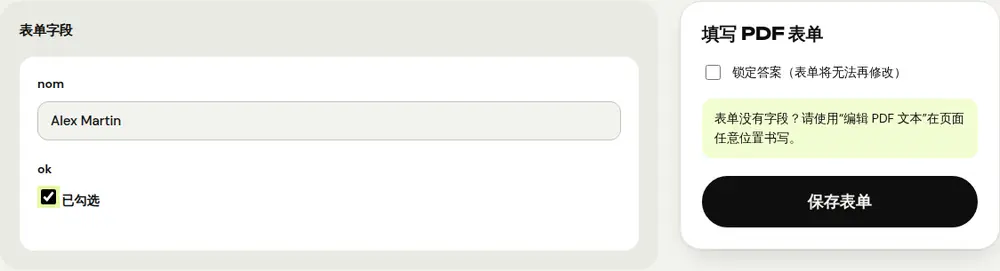
表单没有字段?直接在上面书写
有些 PDF 只是普通文档,没有可填写的区域。PDFRoll 会提示您。这种情况下:
- 打开“编辑 PDF 文本”。
- 在需要填写的每一行上,把文字添加到相应位置。
- 点击“保存 PDF”。
签署表单
表单填好后,用“签署 PDF”打开生成的文件。用手指或鼠标画出签名、输入姓名,或导入签名图片,放到合适位置,然后点击“签署 PDF”。
提交之前
- 打开最终的 PDF,确认所有答案都正确显示。
- 如果要上传的网站因文件太大而拒收,用“压缩 PDF”减小文件。
- 保留一份副本存档。
常见问题
可以在手机上填写 PDF 表单吗?
可以。PDFRoll 在手机浏览器中就能使用,无需安装应用。
我填写的内容会被上传到服务器吗?
不会。表单在您的设备上填写和保存。对于包含档案编号、地址或健康信息的表单,这一点很重要。
“锁定答案”选项有什么作用?
它会把字段转换成固定文字:表单在任何地方显示都一样,并且无法再修改。如果您觉得之后可能还要改动,请另外保留一份未锁定的版本。
有些字符保存不了,为什么?
PDF 表单的字段通常使用字符有限的字体。如果某个字符不受支持,PDFRoll 会提示您;请换成其他字符,或用“编辑 PDF 文本”来书写这段文字。
更多指南
- 如何压缩 PDF 大小,方便通过邮件发送
- 如何在手机上签署 PDF
- 如何把多张照片合成一个 PDF
- 如何免费编辑 PDF,无需 Acrobat
- 如何把多个 PDF 合并成一个文件
- 如何给 PDF 设置密码保护
- 如何用 OCR 让扫描版 PDF 变得可搜索
- 如何把 PDF 转换成 Excel,不用重新录入数字
- 如何翻译 PDF
- 如何真正涂黑 PDF
- 如何把 PowerPoint 转换成 PDF 再发送
- 如何拆分 PDF 页面
- 如何将 PDF 转换为可编辑的 Word 文档
- 如何将 Word 文档转换为 PDF
- 如何把 PDF 压缩到大小上限以内
- 如何旋转 PDF 并永久保存旋转结果
- 如何把 PDF 转换成 JPG 图片
- 如何给 PDF 添加页码
- 如何给 PDF 添加水印
- 免费的 Smallpdf 替代工具:客观对比
- 免费的 iLovePDF 替代工具:客观对比
- Adobe Acrobat 在线版的免费替代工具