Comment traduire un PDF
Mis à jour le 14/10/2026
Un contrat en anglais, un courrier en allemand : pour comprendre un document reçu dans une autre langue, inutile de copier-coller ses pages une à une. Voici comment traduire un PDF entier, avec quel navigateur, et ce que vous obtenez.
Ce qu’il vous faut
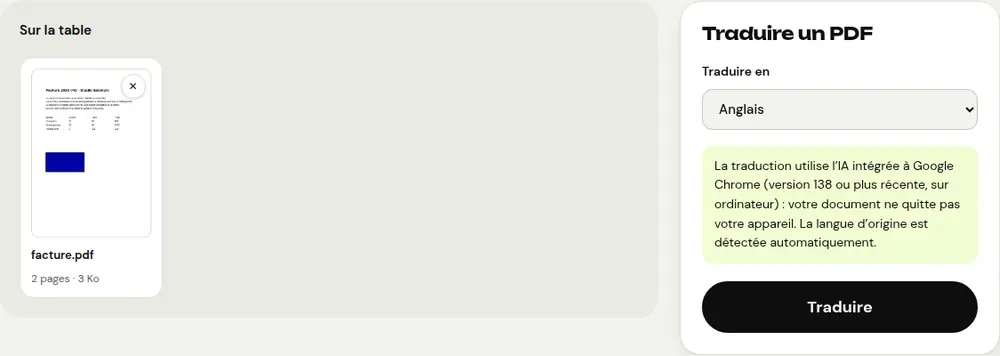
L’outil « Traduire un PDF » utilise l’IA de traduction intégrée à Google Chrome, version 138 ou plus récente, sur ordinateur. Dans un autre navigateur, ou sur un téléphone, PDFRoll vous invite à ouvrir le site dans Chrome.
La première fois que vous utilisez une paire de langues, par exemple anglais → français, Chrome peut avoir à télécharger son modèle de traduction. Il faut alors une connexion Internet et un peu d’espace disque ; la progression du téléchargement s’affiche à l’écran.
Traduire le PDF en 4 étapes
- Ouvrez « Traduire un PDF » dans Chrome sur votre ordinateur et sélectionnez le document.
- Dans « Traduire en », choisissez la langue d’arrivée. Inutile d’indiquer la langue d’origine : elle est détectée automatiquement à partir du début du document.
- Cliquez sur « Traduire » et suivez la progression, paragraphe par paragraphe.
- Téléchargez le document Word (.docx) : son nom se termine par le code de la langue choisie, par exemple « _fr ».
Un aperçu du texte traduit s’affiche aussi à l’écran. Seize langues d’arrivée sont proposées, dont le français, l’anglais, l’espagnol, l’allemand, l’arabe, le chinois et le japonais.
Ce que vous obtenez
- Un document Word entièrement modifiable, pour corriger un terme ou adapter une tournure.
- Les paragraphes et les sauts de page du PDF : chaque page commence sur une nouvelle page du document.
- Pour chaque paragraphe, une seule taille et un seul style de texte, repris du début du paragraphe.
Les images et la mise en page exacte ne sont pas reprises : l’outil sert à comprendre et à retravailler le contenu, pas à produire une copie identique de l’original.
Quand la traduction ne démarre pas
- « Ce PDF ne contient pas de texte » : le document est un scan. Passez-le d’abord dans « OCR PDF », puis traduisez le résultat.
- « Ce document semble déjà être en… » : la langue détectée est celle que vous avez choisie. Vérifiez le menu « Traduire en ».
- La paire de langues n’est pas disponible : Chrome ne prend pas en charge cette combinaison, et PDFRoll vous l’indique.
- Le modèle ne se télécharge pas : vérifiez votre connexion et l’espace disque disponible, puis réessayez.
Confidentialité et bons réflexes
La traduction se fait sur votre ordinateur : le modèle de Chrome est téléchargé une fois, puis votre document est traduit localement, sans être envoyé à un service en ligne.
Une traduction automatique peut se tromper : pour un document juridique ou officiel, faites-la relire avant de l’utiliser. Et si vous voulez seulement l’essentiel d’un long document, « Résumer un PDF » est plus rapide.
Questions fréquentes
Puis-je traduire un PDF sur mon téléphone ou avec Firefox ?
Non : la traduction utilise l’IA intégrée à Google Chrome 138 ou plus récent, proposée seulement sur ordinateur. Ouvrez PDFRoll dans Chrome sur un ordinateur.
Mon document est-il envoyé sur un serveur ?
Non. Seul le modèle de traduction de Chrome peut être téléchargé la première fois ; votre document, lui, est traduit sur votre appareil et ne le quitte pas.
Puis-je obtenir la traduction en PDF ?
L’outil produit un document Word (.docx). Après l’avoir relu, vous pouvez le convertir en PDF avec « Word en PDF ».
Autres guides
- Comment réduire la taille d’un PDF pour l’envoyer par e-mail
- Comment signer un PDF sur son téléphone
- Comment transformer des photos en un seul PDF
- Comment modifier un PDF gratuitement, sans Acrobat
- Comment fusionner plusieurs PDF en un seul fichier
- Comment protéger un PDF par mot de passe
- Comment rendre un PDF scanné cherchable grâce à l’OCR
- Comment convertir un PDF en Excel sans retaper les chiffres
- Comment caviarder un PDF pour de vrai
- Comment convertir un PowerPoint en PDF pour l’envoyer
- Comment séparer les pages d’un PDF
- Comment convertir un PDF en Word modifiable
- Comment convertir un document Word en PDF
- Comment remplir un formulaire PDF sans l’imprimer
- Comment réduire un PDF sous une taille maximale
- Comment faire pivoter un PDF et enregistrer la rotation
- Comment convertir un PDF en image JPG
- Comment ajouter des numéros de page à un PDF
- Comment ajouter un filigrane à un PDF
- Alternative gratuite à Smallpdf : comparatif honnête
- Alternative gratuite à iLovePDF : comparatif honnête
- Alternative gratuite à Adobe Acrobat en ligne