Comment convertir un PDF en Word modifiable
Mis à jour le 14/10/2026
Un PDF est fait pour être lu, pas pour être modifié. Pour retravailler un texte, mettre à jour un CV ou reprendre un rapport, le plus simple est de le convertir en document Word. Voici comment faire avec PDFRoll, sans installer de logiciel et sans envoyer votre fichier sur un serveur.
Convertir un PDF en Word en 3 étapes
- Ouvrez « PDF en Word » et sélectionnez votre PDF.
- Cliquez sur « Convertir en Word ».
- Téléchargez le fichier .docx, puis ouvrez-le dans Word, LibreOffice, Google Docs ou Pages.
La conversion se fait dans votre navigateur : votre document ne quitte jamais votre ordinateur ou votre téléphone. C’est utile pour un contrat, un bulletin de paie ou tout document personnel.
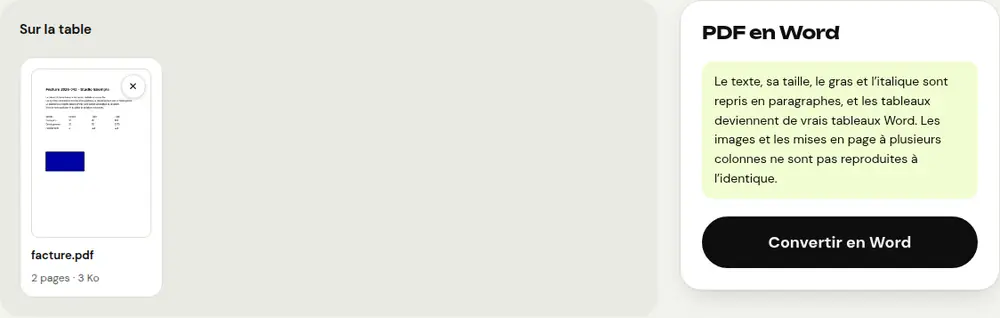
Ce qui est conservé
- Le texte, découpé en paragraphes que vous pouvez modifier normalement.
- La taille des caractères, le gras et l’italique.
- Les tableaux, qui deviennent de vrais tableaux Word.
Les images et les mises en page sur plusieurs colonnes ne sont pas reproduites à l’identique. Pour un document très graphique, une brochure ou une affiche, il vaut souvent mieux modifier directement le PDF (voir plus bas).
Et si mon PDF est scanné ?
Un PDF scanné ou photographié ne contient pas de texte, seulement des images de pages. Dans ce cas, PDFRoll vous l’indique et ne peut rien convertir directement.
- Passez d’abord le document dans « OCR PDF » pour reconnaître le texte.
- Ouvrez ensuite le PDF obtenu dans « PDF en Word ».
Relisez le résultat : la reconnaissance de texte est fiable sur un document net, mais peut se tromper sur une photo floue, une écriture manuscrite ou un papier froissé.
Juste une petite correction ? Pas besoin de Word
Pour changer une date, un nom ou un montant, inutile de passer par Word. Ouvrez « Modifier le texte PDF », cliquez sur le texte à changer, réécrivez-le, puis cliquez sur « Enregistrer le PDF ». La mise en page reste intacte.
Revenir au PDF après vos modifications
Une fois le document modifié dans Word, vous pouvez l’enregistrer en PDF depuis Word lui-même, ou utiliser « Word en PDF » sur PDFRoll si vous n’avez pas Word sous la main.
Questions fréquentes
La conversion est-elle gratuite ?
Oui, sans limite de nombre de fichiers et sans inscription.
Mon fichier est-il envoyé sur un serveur ?
Non. La conversion se fait entièrement dans votre navigateur ; personne d’autre ne voit votre document.
Pourquoi mon document Word ne ressemble pas exactement au PDF ?
Un PDF place chaque élément à une position fixe, alors qu’un document Word s’organise en paragraphes. Le texte, les styles et les tableaux sont repris, mais les images et les mises en page complexes peuvent différer.
PDFRoll me dit que le PDF ne contient pas de texte. Que faire ?
C’est un document scanné. Passez-le d’abord dans « OCR PDF », puis convertissez le résultat avec « PDF en Word ».
Autres guides
- Comment réduire la taille d’un PDF pour l’envoyer par e-mail
- Comment signer un PDF sur son téléphone
- Comment transformer des photos en un seul PDF
- Comment modifier un PDF gratuitement, sans Acrobat
- Comment fusionner plusieurs PDF en un seul fichier
- Comment protéger un PDF par mot de passe
- Comment rendre un PDF scanné cherchable grâce à l’OCR
- Comment convertir un PDF en Excel sans retaper les chiffres
- Comment traduire un PDF
- Comment caviarder un PDF pour de vrai
- Comment convertir un PowerPoint en PDF pour l’envoyer
- Comment séparer les pages d’un PDF
- Comment convertir un document Word en PDF
- Comment remplir un formulaire PDF sans l’imprimer
- Comment réduire un PDF sous une taille maximale
- Comment faire pivoter un PDF et enregistrer la rotation
- Comment convertir un PDF en image JPG
- Comment ajouter des numéros de page à un PDF
- Comment ajouter un filigrane à un PDF
- Alternative gratuite à Smallpdf : comparatif honnête
- Alternative gratuite à iLovePDF : comparatif honnête
- Alternative gratuite à Adobe Acrobat en ligne