Comment modifier un PDF gratuitement, sans Acrobat
Mis à jour le 14/10/2026
Le format PDF est conçu pour ne pas bouger, ce qui le rend difficile à modifier sans logiciel payant. Pourtant, la plupart des modifications courantes se font gratuitement dans le navigateur. Voici quel outil utiliser selon ce que vous voulez changer.
Corriger une faute, une date ou un montant
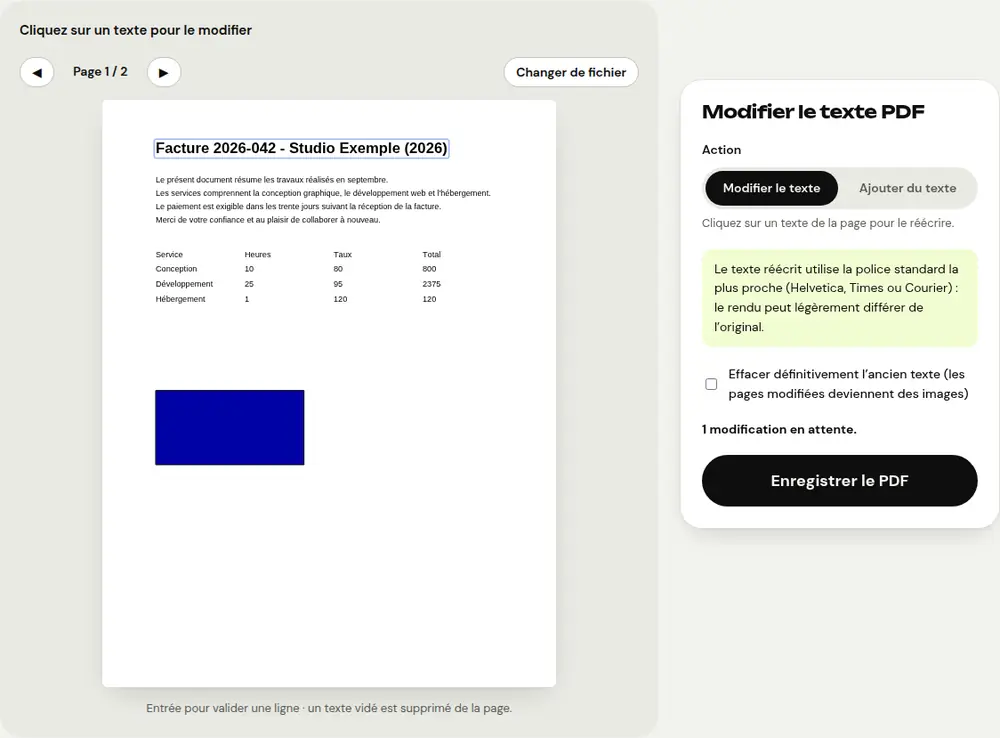
Pour une petite correction, l’outil « Modifier le texte PDF » est le plus rapide :
- Ouvrez « Modifier le texte PDF » et sélectionnez le document.
- Cliquez sur la ligne de texte à corriger et tapez la nouvelle version.
- Cliquez sur « Enregistrer le PDF » et téléchargez le résultat.
Le texte est réécrit au même endroit, à la même taille et dans la même couleur, avec la police standard la plus proche.
Ajouter du texte n’importe où
Dans le même outil, choisissez « Ajouter du texte » et cliquez à l’endroit voulu pour écrire une mention, une annotation ou remplir une zone vide. Si le document contient de vrais champs de formulaire, l’outil « Remplir un formulaire PDF » est plus adapté.
Réécrire tout le document
Pour des changements importants (réécrire des paragraphes, mettre à jour un CV complet), convertissez le PDF avec « PDF en Word ». Vous obtenez un fichier .docx modifiable dans Word, LibreOffice ou Google Docs, avec les paragraphes, le gras, l’italique et les tableaux. Une fois les changements faits, enregistrez-le de nouveau en PDF.
Supprimer, déplacer ou faire pivoter des pages
L’outil « Organiser PDF » affiche les miniatures de toutes les pages. Faites-les glisser pour changer leur ordre, faites-les pivoter ou supprimez celles qui sont inutiles. Vous pouvez aussi ajouter d’autres PDF pour les combiner en un seul document.
Ce qu’on ne peut pas modifier facilement
- Un PDF scanné ne contient que des images : passez-le d’abord dans « OCR PDF » pour reconnaître le texte, puis convertissez-le en Word.
- Un PDF protégé par un mot de passe doit d’abord être déverrouillé avec « Déverrouiller PDF », si vous connaissez le mot de passe.
- Pour masquer définitivement une information sensible, utilisez « Caviarder PDF » plutôt qu’un simple rectangle noir.
Questions fréquentes
Mes documents sont-ils envoyés en ligne ?
Non. Tous les outils de PDFRoll fonctionnent dans votre navigateur : les fichiers restent sur votre appareil.
Le texte modifié garde-t-il exactement la même police ?
Il est réécrit avec la police standard la plus proche (Helvetica, Times ou Courier). Le rendu peut légèrement différer de l’original.
Y a-t-il un filigrane ou une limite ?
Non, aucun filigrane, aucune inscription et aucune limite d’utilisation.
Autres guides
- Comment réduire la taille d’un PDF pour l’envoyer par e-mail
- Comment signer un PDF sur son téléphone
- Comment transformer des photos en un seul PDF
- Comment fusionner plusieurs PDF en un seul fichier
- Comment protéger un PDF par mot de passe
- Comment rendre un PDF scanné cherchable grâce à l’OCR
- Comment convertir un PDF en Excel sans retaper les chiffres
- Comment traduire un PDF
- Comment caviarder un PDF pour de vrai
- Comment convertir un PowerPoint en PDF pour l’envoyer
- Comment séparer les pages d’un PDF
- Comment convertir un PDF en Word modifiable
- Comment convertir un document Word en PDF
- Comment remplir un formulaire PDF sans l’imprimer
- Comment réduire un PDF sous une taille maximale
- Comment faire pivoter un PDF et enregistrer la rotation
- Comment convertir un PDF en image JPG
- Comment ajouter des numéros de page à un PDF
- Comment ajouter un filigrane à un PDF
- Alternative gratuite à Smallpdf : comparatif honnête
- Alternative gratuite à iLovePDF : comparatif honnête
- Alternative gratuite à Adobe Acrobat en ligne