Comment séparer les pages d’un PDF
Mis à jour le 14/10/2026
« Séparer les pages d’un PDF » peut vouloir dire plusieurs choses : récupérer une seule page, retirer celles qui ne servent à rien, ou couper le document en plusieurs fichiers. PDFRoll propose un outil pour chaque cas. Voici lequel choisir, et comment l’utiliser.
Quel outil choisir ?
- Vous voulez un seul nouveau PDF avec quelques pages : « Extraire des pages ».
- Vous voulez garder tout le document sauf quelques pages : « Supprimer des pages ».
- Vous voulez plusieurs fichiers séparés, un par page ou un par partie : « Diviser PDF ».
- Vous voulez voir les pages avant de décider, les remettre dans l’ordre ou les faire pivoter : « Organiser PDF ».
Comment indiquer les pages
« Extraire des pages », « Supprimer des pages » et le mode « Par plages » de « Diviser PDF » utilisent la même écriture :
- Séparez les pages ou les plages par des virgules : « 1, 4-6 ».
- Une plage s’écrit avec un tiret : « 2-5 » va de la page 2 à la page 5.
- « 8- » signifie de la page 8 jusqu’à la fin du document.
Indiquez le numéro affiché par votre lecteur PDF, et non celui imprimé sur la page. Avec « Extraire des pages », les pages sont reprises dans l’ordre où vous les écrivez : « 3, 1 » met la page 3 en premier.
Diviser un PDF en plusieurs fichiers
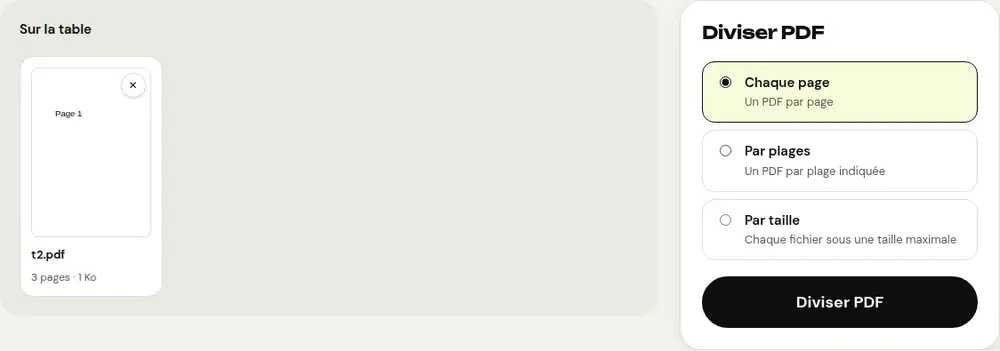
- Ouvrez « Diviser PDF » et sélectionnez votre document.
- Choisissez « Chaque page » pour obtenir un PDF par page, ou « Par plages » pour obtenir un PDF par plage indiquée.
- En mode « Par plages », remplissez le champ « Plages », par exemple « 1-3, 4-6, 7- ».
- Cliquez sur « Diviser PDF », puis téléchargez le résultat.
S’il y a plusieurs fichiers, ils sont regroupés dans un ZIP à décompresser ; chacun porte dans son nom les pages qu’il contient. S’il n’y en a qu’un, le PDF est téléchargé directement.
Extraire ou supprimer quelques pages
Pour envoyer seulement la page signée d’un contrat ou le relevé d’un mois précis, ouvrez « Extraire des pages », indiquez les pages dans « Pages à extraire » et cliquez sur « Extraire les pages ».
Pour retirer une page blanche, une annexe ou des pages en double, ouvrez « Supprimer des pages », indiquez-les dans « Pages à supprimer » et cliquez sur « Supprimer les pages ». Si vous ne voulez garder qu’une ou deux pages, « Extraire des pages » est plus simple.
Travailler à partir des miniatures
Si vous ne connaissez pas les numéros de pages, « Organiser PDF » affiche les miniatures de tout le document. Supprimez les pages inutiles avec ✕, déplacez-les en les faisant glisser ou avec ◀ ▶, faites-les pivoter, puis cliquez sur « Enregistrer le PDF ».
Dans tous ces outils, les pages sont copiées telles quelles, sans perte de qualité, et votre fichier d’origine reste intact. Tout se passe dans votre navigateur : le document ne quitte pas votre appareil.
Questions fréquentes
Quelle différence entre « Extraire des pages » et « Diviser PDF » ?
« Extraire des pages » crée un seul PDF avec les pages choisies. « Diviser PDF » crée plusieurs fichiers séparés, regroupés dans un ZIP.
La qualité des pages est-elle conservée ?
Oui. Les pages sont copiées telles quelles, sans recompression ni conversion en image.
Mon PDF est protégé par un mot de passe, que faire ?
Retirez d’abord la protection avec l’outil « Déverrouiller PDF » si vous connaissez le mot de passe, puis séparez les pages.
Autres guides
- Comment réduire la taille d’un PDF pour l’envoyer par e-mail
- Comment signer un PDF sur son téléphone
- Comment transformer des photos en un seul PDF
- Comment modifier un PDF gratuitement, sans Acrobat
- Comment fusionner plusieurs PDF en un seul fichier
- Comment protéger un PDF par mot de passe
- Comment rendre un PDF scanné cherchable grâce à l’OCR
- Comment convertir un PDF en Excel sans retaper les chiffres
- Comment traduire un PDF
- Comment caviarder un PDF pour de vrai
- Comment convertir un PowerPoint en PDF pour l’envoyer
- Comment convertir un PDF en Word modifiable
- Comment convertir un document Word en PDF
- Comment remplir un formulaire PDF sans l’imprimer
- Comment réduire un PDF sous une taille maximale
- Comment faire pivoter un PDF et enregistrer la rotation
- Comment convertir un PDF en image JPG
- Comment ajouter des numéros de page à un PDF
- Comment ajouter un filigrane à un PDF
- Alternative gratuite à Smallpdf : comparatif honnête
- Alternative gratuite à iLovePDF : comparatif honnête
- Alternative gratuite à Adobe Acrobat en ligne