Comment remplir un formulaire PDF sans l’imprimer
Mis à jour le 14/10/2026
Imprimer un formulaire, le remplir à la main, le scanner et le renvoyer : c’est long et le résultat est souvent illisible. Avec PDFRoll, vous pouvez remplir un formulaire PDF directement à l’écran, le signer et l’enregistrer, sans installer de logiciel.
Remplir un formulaire qui a des champs
Beaucoup de formulaires officiels ont des zones prévues pour être remplies à l’écran. Pour eux :
- Ouvrez « Remplir un formulaire PDF » et sélectionnez le formulaire.
- PDFRoll affiche la liste des champs : zones de texte, cases à cocher, listes déroulantes et boutons de choix.
- Remplissez chaque champ.
- Cliquez sur « Enregistrer le formulaire », puis téléchargez le PDF rempli.
Cochez « Verrouiller les réponses » si vous ne voulez plus que le formulaire puisse être modifié, par exemple avant de l’envoyer à un organisme.
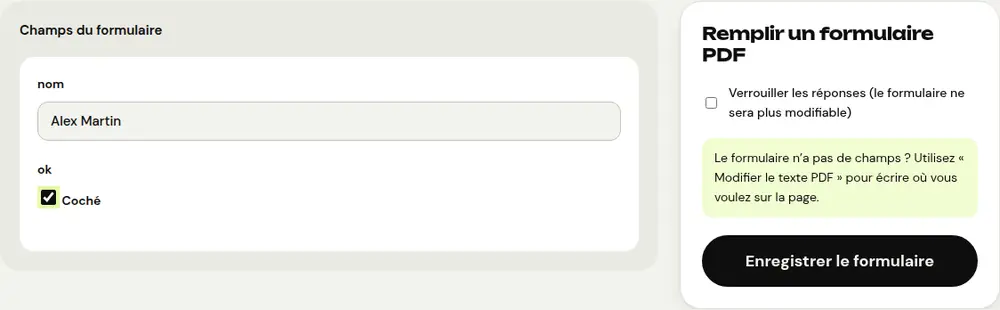
Le formulaire n’a pas de champs ? Écrivez directement dessus
Certains PDF sont de simples documents sans zones à remplir. PDFRoll vous le signale. Dans ce cas :
- Ouvrez « Modifier le texte PDF ».
- Ajoutez du texte à l’endroit voulu, sur chaque ligne à compléter.
- Cliquez sur « Enregistrer le PDF ».
Signer le formulaire
Une fois le formulaire rempli, ouvrez « Signer PDF » avec le fichier obtenu. Dessinez votre signature au doigt ou à la souris, tapez votre nom ou importez une image de votre signature, placez-la, puis cliquez sur « Signer le PDF ».
Avant de l’envoyer
- Ouvrez le PDF final pour vérifier que toutes vos réponses apparaissent bien.
- Si le site où vous devez le déposer refuse le fichier parce qu’il est trop lourd, réduisez-le avec « Compresser PDF ».
- Gardez une copie pour vos dossiers.
Questions fréquentes
Puis-je remplir un formulaire PDF sur mon téléphone ?
Oui. PDFRoll fonctionne dans le navigateur de votre téléphone, sans application à installer.
Mes réponses sont-elles envoyées sur un serveur ?
Non. Le formulaire est rempli et enregistré sur votre appareil. C’est important pour les formulaires avec un numéro de dossier, une adresse ou des informations de santé.
Que fait l’option « Verrouiller les réponses » ?
Elle transforme les champs en texte fixe : le formulaire s’affiche pareil partout et ne peut plus être modifié. Gardez une version non verrouillée si vous pensez devoir corriger quelque chose.
Certains caractères ne s’enregistrent pas. Pourquoi ?
Les champs d’un formulaire PDF utilisent souvent une police limitée. Si un caractère n’est pas pris en charge, PDFRoll vous l’indique ; remplacez-le ou écrivez ce texte avec « Modifier le texte PDF ».
Autres guides
- Comment réduire la taille d’un PDF pour l’envoyer par e-mail
- Comment signer un PDF sur son téléphone
- Comment transformer des photos en un seul PDF
- Comment modifier un PDF gratuitement, sans Acrobat
- Comment fusionner plusieurs PDF en un seul fichier
- Comment protéger un PDF par mot de passe
- Comment rendre un PDF scanné cherchable grâce à l’OCR
- Comment convertir un PDF en Excel sans retaper les chiffres
- Comment traduire un PDF
- Comment caviarder un PDF pour de vrai
- Comment convertir un PowerPoint en PDF pour l’envoyer
- Comment séparer les pages d’un PDF
- Comment convertir un PDF en Word modifiable
- Comment convertir un document Word en PDF
- Comment réduire un PDF sous une taille maximale
- Comment faire pivoter un PDF et enregistrer la rotation
- Comment convertir un PDF en image JPG
- Comment ajouter des numéros de page à un PDF
- Comment ajouter un filigrane à un PDF
- Alternative gratuite à Smallpdf : comparatif honnête
- Alternative gratuite à iLovePDF : comparatif honnête
- Alternative gratuite à Adobe Acrobat en ligne