Comment ajouter un filigrane à un PDF
Mis à jour le 14/10/2026
Vous envoyez une copie de pièce d’identité, un devis ou un brouillon ? Un filigrane indique clairement à quoi sert le document et décourage sa réutilisation. Voici comment en ajouter un en quelques secondes, et comment le régler pour qu’il reste lisible sans gêner la lecture.
Ajouter un filigrane en 3 étapes
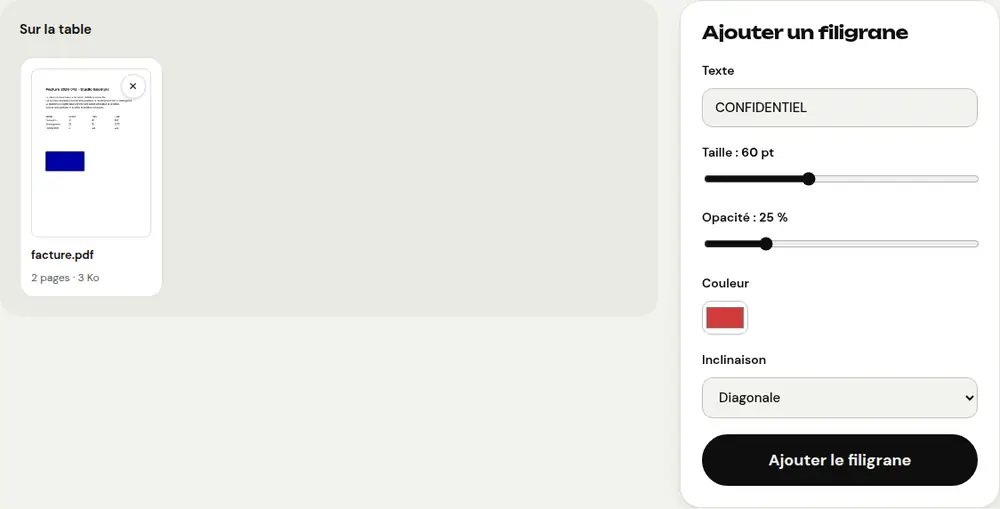
- Ouvrez « Ajouter un filigrane » et sélectionnez votre PDF.
- Tapez votre texte (par défaut « CONFIDENTIEL »), puis réglez la taille, l’opacité, la couleur et l’inclinaison.
- Cliquez sur « Ajouter le filigrane » et téléchargez le document. Le texte apparaît sur toutes les pages.
Quel texte écrire ?
- « CONFIDENTIEL » : pour un document à ne pas diffuser.
- « COPIE » ou « BROUILLON » : pour éviter qu’une version provisoire soit prise pour l’original.
- Un usage précis, comme « Uniquement pour la location du logement – octobre 2026 » : la meilleure protection pour une copie de pièce d’identité, car elle ne pourra pas servir à autre chose.
Bien régler le filigrane
- Opacité entre 15 et 30 % : le texte du document reste parfaitement lisible.
- Inclinaison en diagonale : plus difficile à effacer ou à recadrer.
- Couleur grise ou rouge clair : visible sans gêner l’impression.
Rendre le filigrane plus difficile à retirer
Un filigrane ajouté à un PDF peut, en théorie, être supprimé avec un logiciel spécialisé. Pour un document sensible, deux solutions : protéger le PDF par mot de passe avec restrictions de modification, ou le convertir en images avec « PDF en JPG », puis les réunir en PDF. Le filigrane fait alors partie de l’image.
Questions fréquentes
Le filigrane apparaît-il sur toutes les pages ?
Oui, il est ajouté au centre de chaque page du document.
Puis-je mettre mon logo en filigrane ?
L’outil ajoute un texte. Pour une marque, écrivez simplement son nom ou l’adresse de votre site.
Mon document est-il envoyé sur un serveur ?
Non. Le filigrane est ajouté dans votre navigateur : votre fichier reste sur votre appareil.
Autres guides
- Comment réduire la taille d’un PDF pour l’envoyer par e-mail
- Comment signer un PDF sur son téléphone
- Comment transformer des photos en un seul PDF
- Comment modifier un PDF gratuitement, sans Acrobat
- Comment fusionner plusieurs PDF en un seul fichier
- Comment protéger un PDF par mot de passe
- Comment rendre un PDF scanné cherchable grâce à l’OCR
- Comment convertir un PDF en Excel sans retaper les chiffres
- Comment traduire un PDF
- Comment caviarder un PDF pour de vrai
- Comment convertir un PowerPoint en PDF pour l’envoyer
- Comment séparer les pages d’un PDF
- Comment convertir un PDF en Word modifiable
- Comment convertir un document Word en PDF
- Comment remplir un formulaire PDF sans l’imprimer
- Comment réduire un PDF sous une taille maximale
- Comment faire pivoter un PDF et enregistrer la rotation
- Comment convertir un PDF en image JPG
- Comment ajouter des numéros de page à un PDF
- Alternative gratuite à Smallpdf : comparatif honnête
- Alternative gratuite à iLovePDF : comparatif honnête
- Alternative gratuite à Adobe Acrobat en ligne