Comment fusionner plusieurs PDF en un seul fichier
Mis à jour le 14/10/2026
Un dossier de candidature, une demande de prêt ou une déclaration demandent souvent un seul PDF qui réunit toutes les pièces. Voici comment assembler plusieurs fichiers en un document unique, dans le bon ordre, en quelques secondes.
Fusionner des PDF pas à pas
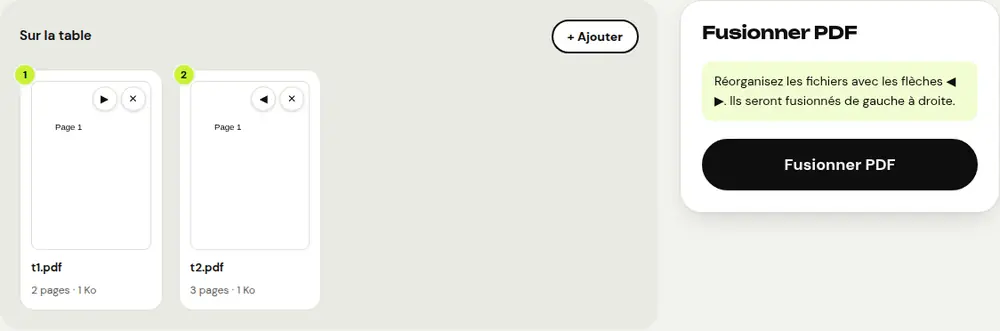
- Ouvrez l’outil « Fusionner PDF » et sélectionnez au moins deux fichiers.
- Remettez-les dans l’ordre voulu avec les flèches : ils seront assemblés de gauche à droite.
- Cliquez sur « Fusionner PDF » et téléchargez le document final.
Les pages sont copiées telles quelles, sans recompression : le texte, les images et les liens restent identiques.
Réorganiser les pages après la fusion
Besoin de placer une page au milieu d’un autre document, ou de retirer une page en double ? L’outil « Organiser PDF » montre toutes les pages en miniatures : faites-les glisser, faites-les pivoter ou supprimez-les, puis enregistrez.
Ajouter des photos ou des scans au dossier
Si certaines pièces ne sont que des photos (pièce d’identité, justificatif), transformez-les d’abord en PDF avec « JPG en PDF » ou « Scanner en PDF », puis ajoutez-les à la fusion.
Le dossier final est trop lourd ?
Un dossier qui réunit plusieurs scans dépasse vite la limite d’un e-mail ou d’un portail en ligne. Passez le PDF fusionné dans « Compresser PDF » pour l’alléger avant de l’envoyer.
Questions fréquentes
Combien de PDF puis-je fusionner ?
Autant que vous voulez. La seule limite est la mémoire de votre appareil, car la fusion se fait localement.
Puis-je fusionner un PDF protégé par mot de passe ?
Retirez d’abord la protection avec « Déverrouiller PDF » (vous devez connaître le mot de passe), puis fusionnez.
Mes fichiers sont-ils envoyés sur un serveur ?
Non, la fusion est réalisée par votre navigateur. Vos documents ne quittent jamais votre appareil.
Autres guides
- Comment réduire la taille d’un PDF pour l’envoyer par e-mail
- Comment signer un PDF sur son téléphone
- Comment transformer des photos en un seul PDF
- Comment modifier un PDF gratuitement, sans Acrobat
- Comment protéger un PDF par mot de passe
- Comment rendre un PDF scanné cherchable grâce à l’OCR
- Comment convertir un PDF en Excel sans retaper les chiffres
- Comment traduire un PDF
- Comment caviarder un PDF pour de vrai
- Comment convertir un PowerPoint en PDF pour l’envoyer
- Comment séparer les pages d’un PDF
- Comment convertir un PDF en Word modifiable
- Comment convertir un document Word en PDF
- Comment remplir un formulaire PDF sans l’imprimer
- Comment réduire un PDF sous une taille maximale
- Comment faire pivoter un PDF et enregistrer la rotation
- Comment convertir un PDF en image JPG
- Comment ajouter des numéros de page à un PDF
- Comment ajouter un filigrane à un PDF
- Alternative gratuite à Smallpdf : comparatif honnête
- Alternative gratuite à iLovePDF : comparatif honnête
- Alternative gratuite à Adobe Acrobat en ligne