Comment rendre un PDF scanné cherchable grâce à l’OCR
Mis à jour le 14/10/2026
Vous tapez Ctrl+F dans un PDF et rien ne se passe ? Le document est sans doute un scan : chaque page n’est qu’une photo, sans texte à rechercher ni à copier. La reconnaissance optique de caractères (OCR) lit le texte de chaque page pour régler ce problème.
Comment savoir si un PDF est un scan ?
Essayez de sélectionner une phrase avec la souris, ou de chercher un mot avec Ctrl+F (Cmd+F sur Mac). Si rien ne se sélectionne et que la recherche ne trouve rien, alors que le mot est bien visible, la page est une image.
C’est le cas des documents passés au scanner et des photos transformées en PDF.
Rendre le PDF cherchable en 4 étapes
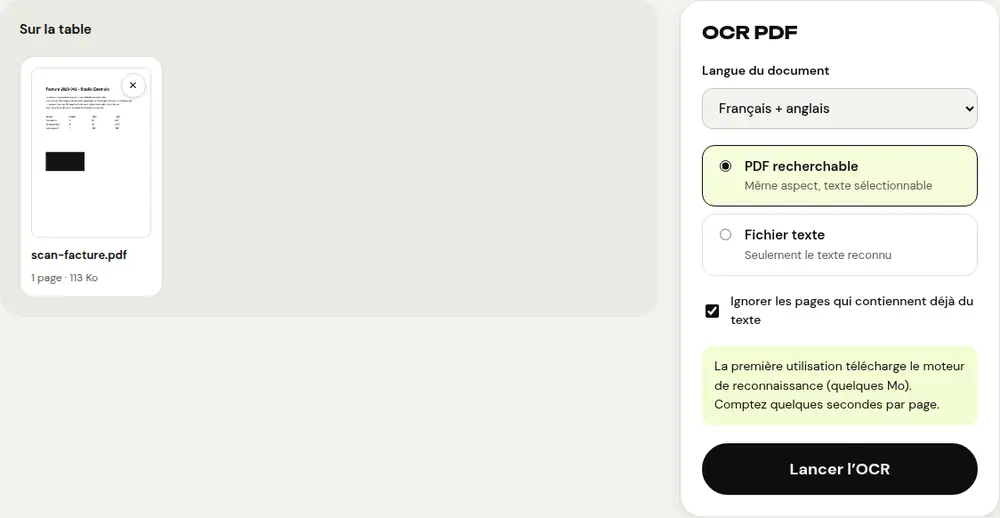
- Ouvrez l’outil « OCR PDF » et sélectionnez votre PDF scanné.
- Dans « Langue du document », choisissez la langue du texte. « Français + anglais » convient aux documents qui mélangent les deux.
- Choisissez le résultat : « PDF recherchable » pour garder le même aspect avec un texte sélectionnable, ou « Fichier texte » pour obtenir seulement le texte reconnu, page par page, dans un fichier .txt.
- Cliquez sur « Lancer l’OCR », puis téléchargez le fichier. Son nom se termine par « _ocr ».
Avec « PDF recherchable », l’image des pages ne change pas : le texte reconnu est placé de façon invisible sous chaque ligne, prêt à être recherché ou copié.
Obtenir une bonne reconnaissance
- Partez d’un scan net et bien contrasté : un texte flou ou pâle est mal reconnu.
- Redressez les pages à l’envers avec « Pivoter PDF » avant de lancer l’OCR.
- Choisissez la bonne langue : elle améliore nettement la reconnaissance des accents.
- Laissez cochée l’option « Ignorer les pages qui contiennent déjà du texte » : sur un document mixte, seules les pages scannées sont traitées.
- Relisez les chiffres et les noms propres importants : l’OCR peut se tromper, et il est conçu pour le texte imprimé plutôt que manuscrit.
Si aucun texte n’est reconnu, PDFRoll vous le signale : vérifiez alors la langue choisie et la qualité du scan.
Avant et après l’OCR
Vous partez de photos prises avec votre téléphone ? Commencez par « Scanner en PDF », qui blanchit le fond et renforce le texte, puis passez le PDF obtenu dans « OCR PDF ».
Les scans sont souvent lourds. Si le fichier doit être allégé, compressez-le avant l’OCR, de préférence avec la « Compression recommandée » : une compression faite après pourrait retransformer les pages en images et effacer le texte reconnu, et une compression trop forte avant l’OCR rend les caractères moins nets, donc moins bien reconnus. Une fois le texte reconnu, « PDF en Word » vous permet de le retravailler dans un document modifiable.
Et la confidentialité ?
La reconnaissance est faite par votre navigateur. La première utilisation télécharge le moteur de reconnaissance (quelques Mo), mais votre document, lui, ne quitte jamais votre appareil. Comptez ensuite quelques secondes par page, selon la puissance de votre appareil.
Questions fréquentes
L’OCR modifie-t-il l’aspect de mon PDF ?
Non. Avec « PDF recherchable », les pages restent identiques : le texte reconnu est ajouté de façon invisible pour pouvoir le sélectionner et le rechercher.
Quelles langues sont reconnues ?
Français, anglais, espagnol, allemand, italien, portugais, néerlandais, chinois, japonais et hindi, ainsi que « Français + anglais » pour les documents bilingues.
Puis-je faire l’OCR d’une photo ?
Oui, en la transformant d’abord en PDF avec « Scanner en PDF », puis en passant ce PDF dans « OCR PDF ».
Autres guides
- Comment réduire la taille d’un PDF pour l’envoyer par e-mail
- Comment signer un PDF sur son téléphone
- Comment transformer des photos en un seul PDF
- Comment modifier un PDF gratuitement, sans Acrobat
- Comment fusionner plusieurs PDF en un seul fichier
- Comment protéger un PDF par mot de passe
- Comment convertir un PDF en Excel sans retaper les chiffres
- Comment traduire un PDF
- Comment caviarder un PDF pour de vrai
- Comment convertir un PowerPoint en PDF pour l’envoyer
- Comment séparer les pages d’un PDF
- Comment convertir un PDF en Word modifiable
- Comment convertir un document Word en PDF
- Comment remplir un formulaire PDF sans l’imprimer
- Comment réduire un PDF sous une taille maximale
- Comment faire pivoter un PDF et enregistrer la rotation
- Comment convertir un PDF en image JPG
- Comment ajouter des numéros de page à un PDF
- Comment ajouter un filigrane à un PDF
- Alternative gratuite à Smallpdf : comparatif honnête
- Alternative gratuite à iLovePDF : comparatif honnête
- Alternative gratuite à Adobe Acrobat en ligne