Comment convertir un PDF en Excel sans retaper les chiffres
Mis à jour le 14/10/2026
Recopier à la main les lignes d’un relevé ou d’une facture, c’est long et source d’erreurs. Si le PDF contient du vrai texte, ses tableaux peuvent être récupérés directement dans une feuille de calcul, avec des nombres prêts pour vos sommes et vos formules. Voici comment faire, et comment vérifier le résultat.
Convertir le PDF en Excel en 4 étapes
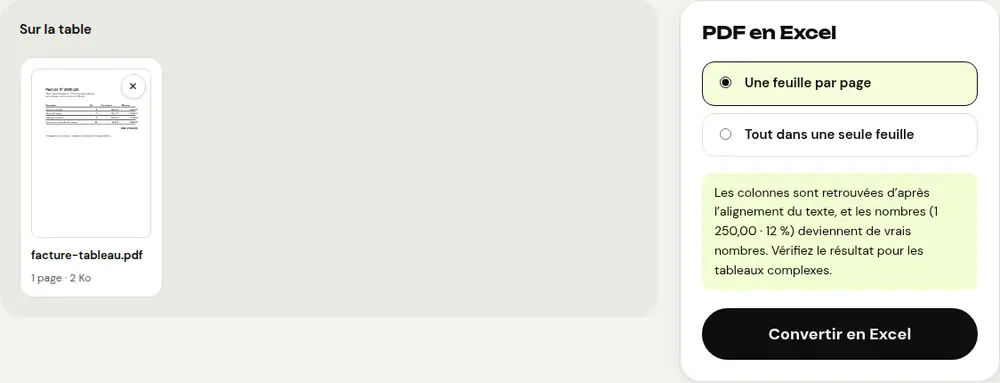
- Ouvrez l’outil « PDF en Excel » et sélectionnez votre PDF.
- Choisissez « Une feuille par page » pour retrouver chaque page dans un onglet séparé (« Page 1 », « Page 2 »…), ou « Tout dans une seule feuille » pour mettre les pages à la suite dans un même onglet, séparées par une ligne vide.
- Cliquez sur « Convertir en Excel ».
- Téléchargez le fichier .xlsx et ouvrez-le dans Excel, LibreOffice Calc ou Google Sheets.
PDFRoll vous indique le nombre de cellules extraites.
Comment les colonnes et les nombres sont retrouvés
Un PDF ne contient pas de vrai tableau : seulement des morceaux de texte placés sur la page. PDFRoll regroupe ceux qui sont à la même hauteur en lignes, puis retrouve les colonnes d’après l’alignement du texte. Les lignes qui ne contiennent qu’un seul bloc, comme un titre ou un paragraphe, sont placées dans la colonne A.
- Les montants écrits à la française (« 1 250,00 », « 1.250,00 ») ou à l’anglaise (« 1,250.00 ») deviennent de vrais nombres.
- Les symboles de devise comme €, $ ou £ sont retirés : « 3,50 € » devient 3,5.
- Les pourcentages sont convertis en fraction : « 12 % » devient 0,12. Appliquez le format Pourcentage d’Excel pour l’afficher à nouveau en %.
Vérifier le résultat
La conversion fonctionne le mieux sur les tableaux simples, bien alignés. Pour les tableaux complexes, prenez quelques minutes pour contrôler :
- les colonnes décalées, quand une cellule est très longue ou mal alignée ;
- les dates, qui restent du texte ;
- les montants négatifs écrits entre parenthèses, qui restent aussi du texte ;
- le total : comparez une somme calculée dans Excel avec celle du PDF.
Le texte écrit de travers ou à la verticale n’est pas repris.
Et si le PDF est un scan ?
Un scan ne contient que des images : PDFRoll vous signale alors qu’il n’y a aucun tableau à extraire. Passez d’abord le document dans « OCR PDF » avec « PDF recherchable », puis convertissez le résultat en Excel. Le texte reconnu étant ajouté ligne par ligne, les colonnes peuvent être moins bien séparées, et l’OCR peut se tromper sur un chiffre : relisez les montants importants.
Après la conversion
Une fois vos données corrigées, « Excel en PDF » vous permet de repartir dans l’autre sens pour envoyer un tableau propre. La conversion se fait dans votre navigateur : vos relevés et vos factures ne quittent pas votre appareil.
Questions fréquentes
Les nombres sont-ils utilisables dans des formules ?
Oui. Les montants comme « 1 250,00 », « 3,50 € » ou « 12 % » sont convertis en nombres que vous pouvez additionner. Les dates, elles, restent du texte.
Puis-je regrouper toutes les pages dans une seule feuille ?
Oui, choisissez « Tout dans une seule feuille » : les pages sont mises à la suite dans l’onglet « Données », séparées par une ligne vide.
Le fichier fonctionne-t-il avec Google Sheets ?
Oui. Importez le fichier .xlsx dans Google Drive, puis ouvrez-le avec Google Sheets.
Autres guides
- Comment réduire la taille d’un PDF pour l’envoyer par e-mail
- Comment signer un PDF sur son téléphone
- Comment transformer des photos en un seul PDF
- Comment modifier un PDF gratuitement, sans Acrobat
- Comment fusionner plusieurs PDF en un seul fichier
- Comment protéger un PDF par mot de passe
- Comment rendre un PDF scanné cherchable grâce à l’OCR
- Comment traduire un PDF
- Comment caviarder un PDF pour de vrai
- Comment convertir un PowerPoint en PDF pour l’envoyer
- Comment séparer les pages d’un PDF
- Comment convertir un PDF en Word modifiable
- Comment convertir un document Word en PDF
- Comment remplir un formulaire PDF sans l’imprimer
- Comment réduire un PDF sous une taille maximale
- Comment faire pivoter un PDF et enregistrer la rotation
- Comment convertir un PDF en image JPG
- Comment ajouter des numéros de page à un PDF
- Comment ajouter un filigrane à un PDF
- Alternative gratuite à Smallpdf : comparatif honnête
- Alternative gratuite à iLovePDF : comparatif honnête
- Alternative gratuite à Adobe Acrobat en ligne