Comment transformer des photos en un seul PDF
Mis à jour le 14/10/2026
Pièce d’identité, justificatif de domicile, contrat de plusieurs pages : on vous demande souvent un PDF, alors que vous n’avez que des photos prises avec votre téléphone. Voici comment les réunir dans un seul PDF propre, lisible et pas trop lourd.
Bien photographier le document
- Posez le document à plat sur une surface sombre et unie : les bords ressortent mieux.
- Placez-vous bien au-dessus, téléphone parallèle à la feuille, pour éviter l’effet de perspective.
- Évitez le flash, qui crée des reflets, et privilégiez la lumière du jour.
- Cadrez au plus près de la feuille, sans couper les bords.
Option 1 : un rendu « scanner » avec Scanner en PDF
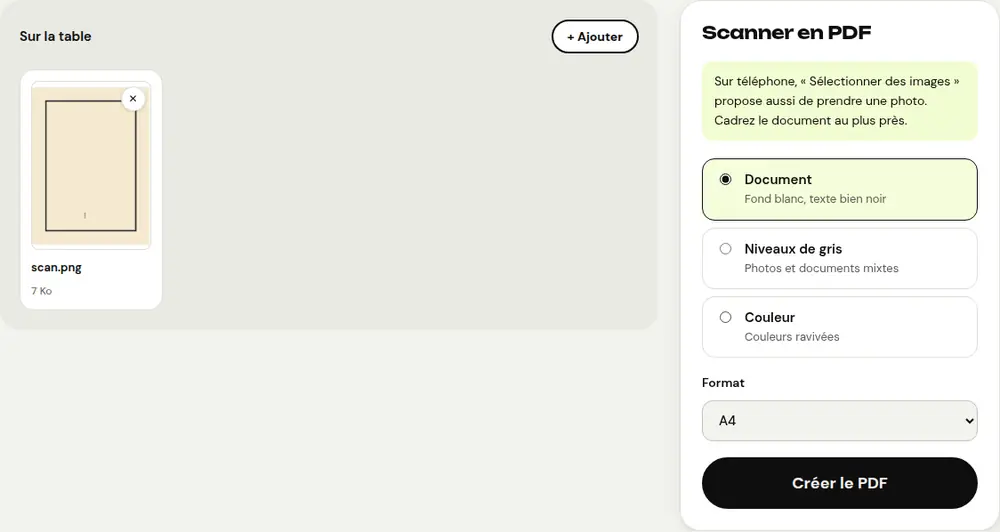
L’outil « Scanner en PDF » est fait pour les photos de documents. Il nettoie l’image pour obtenir un rendu proche d’un vrai scanner.
- Ouvrez « Scanner en PDF » et sélectionnez vos photos. Sur téléphone, vous pouvez aussi prendre les photos directement.
- Choisissez le rendu : « Document » pour un fond blanc et un texte bien noir, « Niveaux de gris » pour les documents mixtes, ou « Couleur ».
- Remettez les pages dans l’ordre avec les flèches, puis cliquez sur « Créer le PDF » et téléchargez le résultat.
Option 2 : garder les photos telles quelles avec JPG en PDF
Pour des photos, des captures d’écran ou des images déjà propres, l’outil « JPG en PDF » les place sur des pages au format A4, US Letter ou à la taille de l’image, avec ou sans marges. Chaque image devient une page, et les photos prises à l’horizontale sont automatiquement placées en paysage.
Alléger le PDF avant de l’envoyer
Les photos de téléphone sont lourdes : un PDF de quelques pages peut vite dépasser 10 Mo. Passez le résultat dans « Compresser PDF » avant de l’envoyer par e-mail ou de le déposer sur un site qui limite la taille des fichiers.
Rendre le texte sélectionnable
Un PDF créé à partir de photos ne contient que des images : on ne peut pas y rechercher ni copier de texte. L’outil « OCR PDF » reconnaît le texte directement sur votre appareil et le rend sélectionnable, tout en gardant l’aspect du document.
Questions fréquentes
Mes photos sont-elles envoyées sur un serveur ?
Non. Toute la conversion est faite par votre navigateur : c’est important pour des papiers d’identité ou des documents personnels.
Combien de photos puis-je mettre dans un PDF ?
Autant que vous voulez. Chaque photo devient une page, dans l’ordre choisi.
Quelle est la différence entre Scanner en PDF et JPG en PDF ?
« Scanner en PDF » nettoie les photos de documents pour un rendu de scanner. « JPG en PDF » garde les images telles quelles.
Autres guides
- Comment réduire la taille d’un PDF pour l’envoyer par e-mail
- Comment signer un PDF sur son téléphone
- Comment modifier un PDF gratuitement, sans Acrobat
- Comment fusionner plusieurs PDF en un seul fichier
- Comment protéger un PDF par mot de passe
- Comment rendre un PDF scanné cherchable grâce à l’OCR
- Comment convertir un PDF en Excel sans retaper les chiffres
- Comment traduire un PDF
- Comment caviarder un PDF pour de vrai
- Comment convertir un PowerPoint en PDF pour l’envoyer
- Comment séparer les pages d’un PDF
- Comment convertir un PDF en Word modifiable
- Comment convertir un document Word en PDF
- Comment remplir un formulaire PDF sans l’imprimer
- Comment réduire un PDF sous une taille maximale
- Comment faire pivoter un PDF et enregistrer la rotation
- Comment convertir un PDF en image JPG
- Comment ajouter des numéros de page à un PDF
- Comment ajouter un filigrane à un PDF
- Alternative gratuite à Smallpdf : comparatif honnête
- Alternative gratuite à iLovePDF : comparatif honnête
- Alternative gratuite à Adobe Acrobat en ligne