Comment faire pivoter un PDF et enregistrer la rotation
Mis à jour le 14/10/2026
Un scan à l’envers, une page en paysage au milieu d’un document en portrait : c’est fréquent, et faire pivoter la page dans votre lecteur PDF ne règle rien, car la rotation disparaît à la fermeture. Ce guide explique comment corriger l’orientation dans le fichier lui-même, pour que tout le monde le voie dans le bon sens.
Pourquoi la rotation ne reste pas enregistrée
Dans la plupart des lecteurs (navigateur, Aperçu, Adobe Reader), le bouton « Pivoter » ne change que l’affichage. Le fichier, lui, n’est pas modifié : quand vous l’envoyez, votre destinataire voit toujours la page de travers.
Pour corriger le document, il faut enregistrer une nouvelle version du PDF dont les pages ont réellement été tournées. C’est ce que fait l’outil « Pivoter PDF ».
Faire pivoter toutes les pages en 3 étapes
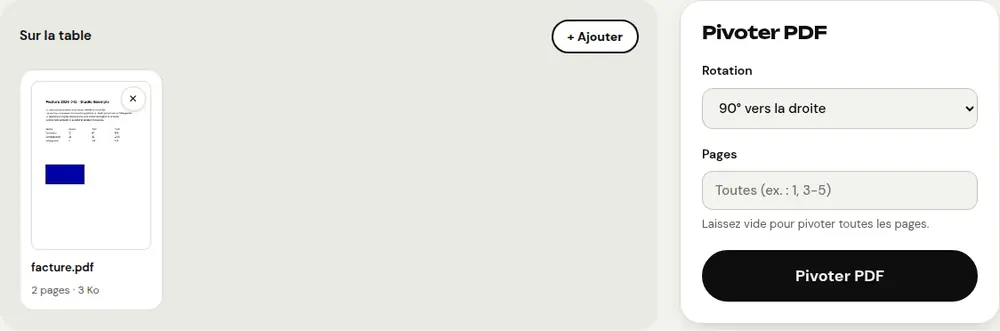
- Ouvrez « Pivoter PDF » et sélectionnez votre fichier. Vous pouvez en ajouter plusieurs d’un coup.
- Choisissez la rotation : 90° vers la droite, 180° ou 90° vers la gauche. Laissez le champ « Pages » vide pour tourner tout le document.
- Cliquez sur « Pivoter PDF » et téléchargez le fichier corrigé. La nouvelle orientation est enregistrée dans le PDF.
Faire pivoter seulement certaines pages
Si une seule page est à l’envers, indiquez son numéro dans le champ « Pages », par exemple « 3 », ou plusieurs pages comme « 2, 5-7 ». Les autres pages ne bougent pas.
Vous préférez voir les pages avant de décider ? L’outil « Organiser PDF » affiche une miniature de chaque page avec des boutons ↺ et ↻ : vous tournez exactement celles qui en ont besoin, et vous pouvez aussi les réordonner ou en supprimer.
Quelle rotation choisir ?
- La page est couchée, le haut à gauche : 90° vers la droite.
- La page est couchée, le haut à droite : 90° vers la gauche.
- La page est à l’envers : 180°.
En cas de doute, essayez : l’opération ne prend que quelques secondes et votre fichier d’origine reste intact.
Et pour un document scanné avec le téléphone ?
Avec « Scanner en PDF », tenez le téléphone bien droit au-dessus de la feuille et cadrez au plus près : l’outil rend le fond blanc et le texte bien noir. Si une page sort quand même couchée, faites-la pivoter ensuite avec « Pivoter PDF ».
Questions fréquentes
La rotation abîme-t-elle la qualité du PDF ?
Non. La page est simplement tournée : le texte reste sélectionnable et les images gardent leur qualité d’origine.
Mon fichier est-il envoyé sur un serveur ?
Non. PDFRoll fait pivoter les pages directement dans votre navigateur : le document ne quitte jamais votre appareil.
Peut-on faire pivoter un PDF sur iPhone ou Android ?
Oui. Ouvrez PDFRoll dans le navigateur de votre téléphone, choisissez le fichier dans vos documents et téléchargez la version corrigée.
Autres guides
- Comment réduire la taille d’un PDF pour l’envoyer par e-mail
- Comment signer un PDF sur son téléphone
- Comment transformer des photos en un seul PDF
- Comment modifier un PDF gratuitement, sans Acrobat
- Comment fusionner plusieurs PDF en un seul fichier
- Comment protéger un PDF par mot de passe
- Comment rendre un PDF scanné cherchable grâce à l’OCR
- Comment convertir un PDF en Excel sans retaper les chiffres
- Comment traduire un PDF
- Comment caviarder un PDF pour de vrai
- Comment convertir un PowerPoint en PDF pour l’envoyer
- Comment séparer les pages d’un PDF
- Comment convertir un PDF en Word modifiable
- Comment convertir un document Word en PDF
- Comment remplir un formulaire PDF sans l’imprimer
- Comment réduire un PDF sous une taille maximale
- Comment convertir un PDF en image JPG
- Comment ajouter des numéros de page à un PDF
- Comment ajouter un filigrane à un PDF
- Alternative gratuite à Smallpdf : comparatif honnête
- Alternative gratuite à iLovePDF : comparatif honnête
- Alternative gratuite à Adobe Acrobat en ligne