Comment caviarder un PDF pour de vrai
Mis à jour le 14/10/2026
Avant d’envoyer un relevé, un contrat ou une pièce justificative, on veut souvent cacher un nom, un numéro de compte ou une adresse. Le réflexe courant, poser un rectangle noir, ne suffit pas toujours : le texte peut rester dans le fichier. Ce guide explique pourquoi, et comment masquer une information de façon définitive.
Pourquoi un rectangle noir ne suffit pas
Dans un PDF, le texte et ce qui est dessiné par-dessus sont des éléments séparés. Quand vous ajoutez un rectangle noir avec un éditeur ordinaire ou un outil d’annotation, il recouvre le texte à l’écran, mais le texte reste souvent présent en dessous.
- Un simple copier-coller de la zone peut faire réapparaître le texte caché.
- La recherche du lecteur PDF trouve encore le mot « masqué ».
- Le rectangle peut parfois être déplacé ou supprimé par la personne qui reçoit le fichier.
Caviarder, c’est retirer l’information du fichier, pas seulement la recouvrir.
Ce que fait l’outil « Caviarder PDF »
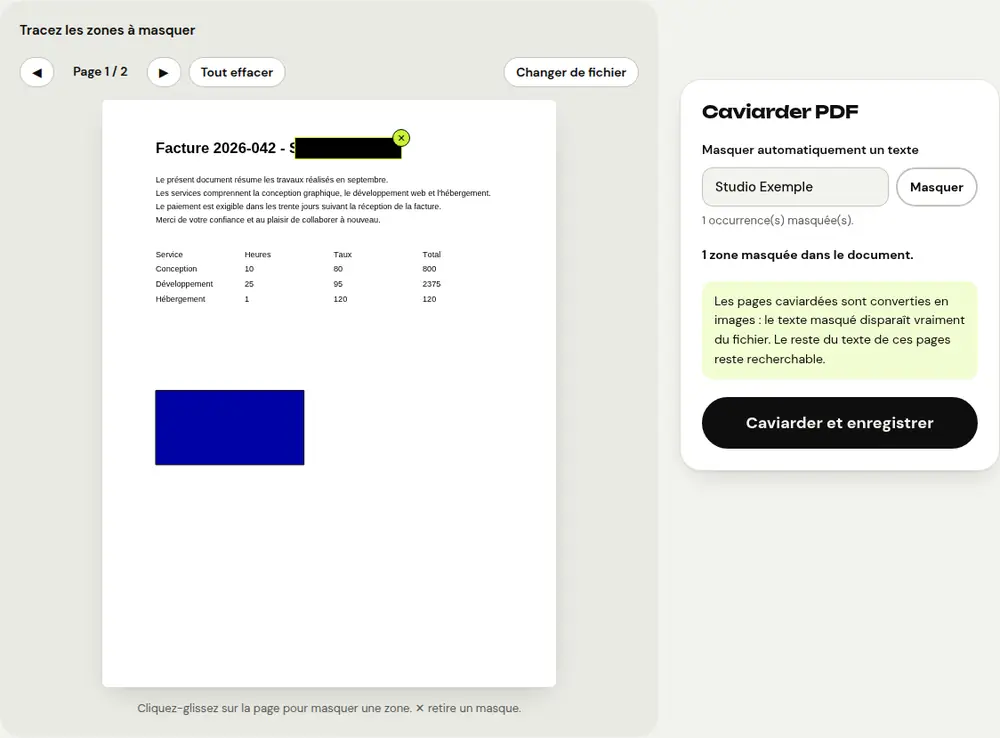
Chaque page sur laquelle vous avez tracé au moins une zone est convertie en image, avec les masques noirs intégrés. Le texte situé sous les masques n’est pas recopié : il disparaît vraiment du fichier, tout comme ce qui était dessiné à cet endroit (une signature ou une photo, par exemple).
Le reste du texte de ces pages est conservé de façon invisible, ce qui permet toujours d’y rechercher un mot. Les pages sans masque sont reprises telles quelles.
Caviarder un PDF étape par étape
- Ouvrez l’outil « Caviarder PDF » et sélectionnez votre document.
- Cliquez-glissez sur la page pour tracer un rectangle sur chaque zone à masquer. Passez d’une page à l’autre avec les boutons ◀ ▶.
- Pour masquer un nom ou un numéro partout, saisissez-le dans « Masquer automatiquement un texte » et cliquez sur « Masquer » : toutes ses occurrences sont masquées, sans tenir compte des majuscules ni des accents.
- Vérifiez les zones : le bouton ✕ retire un masque, « Tout effacer » les supprime tous.
- Cliquez sur « Caviarder et enregistrer », puis téléchargez le PDF caviardé.
L’original n’est pas modifié : vous obtenez un nouveau fichier, dont le nom se termine par « _caviarde ».
Conseils pour ne rien oublier
- Dans un document scanné, la recherche automatique ne trouve rien, car il n’y a pas de vrai texte : l’outil affiche « Texte introuvable ». Tracez alors les zones à la main.
- Parcourez chaque page avant d’enregistrer : un numéro écrit avec des espaces ou des tirets peut échapper à la recherche.
- Pensez aux informations moins visibles : en-têtes, pieds de page, signatures, numéros de dossier.
- Ouvrez le PDF obtenu et essayez de copier ou de rechercher le texte masqué pour vérifier qu’il a bien disparu.
Caviarder, modifier ou protéger ?
Ces trois besoins se ressemblent, mais ne se règlent pas avec le même outil :
- « Caviarder PDF » : cacher définitivement une partie du contenu avant de partager le document.
- « Modifier le texte PDF » : corriger ou remplacer un texte, par exemple une date ou un montant erroné.
- « Protéger PDF » : empêcher l’ouverture du document entier sans mot de passe.
Dans tous les cas, le traitement se fait dans votre navigateur : vos documents confidentiels ne quittent jamais votre appareil.
Questions fréquentes
Le texte caviardé peut-il être récupéré ?
Non. Les pages caviardées sont converties en images et le texte situé sous les masques n’est pas recopié dans le nouveau fichier.
Le reste du document reste-t-il recherchable ?
Oui. Sur les pages caviardées, le texte non masqué est conservé de façon invisible, et les pages sans masque ne sont pas modifiées.
Comment masquer toutes les occurrences d’un nom ?
Saisissez-le dans « Masquer automatiquement un texte » et cliquez sur « Masquer » : chaque occurrence est masquée dans tout le document.
Autres guides
- Comment réduire la taille d’un PDF pour l’envoyer par e-mail
- Comment signer un PDF sur son téléphone
- Comment transformer des photos en un seul PDF
- Comment modifier un PDF gratuitement, sans Acrobat
- Comment fusionner plusieurs PDF en un seul fichier
- Comment protéger un PDF par mot de passe
- Comment rendre un PDF scanné cherchable grâce à l’OCR
- Comment convertir un PDF en Excel sans retaper les chiffres
- Comment traduire un PDF
- Comment convertir un PowerPoint en PDF pour l’envoyer
- Comment séparer les pages d’un PDF
- Comment convertir un PDF en Word modifiable
- Comment convertir un document Word en PDF
- Comment remplir un formulaire PDF sans l’imprimer
- Comment réduire un PDF sous une taille maximale
- Comment faire pivoter un PDF et enregistrer la rotation
- Comment convertir un PDF en image JPG
- Comment ajouter des numéros de page à un PDF
- Comment ajouter un filigrane à un PDF
- Alternative gratuite à Smallpdf : comparatif honnête
- Alternative gratuite à iLovePDF : comparatif honnête
- Alternative gratuite à Adobe Acrobat en ligne