Comment réduire la taille d’un PDF pour l’envoyer par e-mail
Mis à jour le 14/10/2026
« Pièce jointe trop volumineuse » : le message est frustrant quand on doit envoyer un dossier rapidement. Bonne nouvelle, un PDF peut presque toujours être allégé en quelques secondes. Ce guide explique comment faire, quelle taille viser et quoi faire si le fichier reste trop gros.
Quelle est la taille maximale d’une pièce jointe ?
Chaque service a sa propre limite, et elle compte souvent l’ensemble des fichiers du message :
- Gmail : environ 25 Mo par message.
- Outlook : environ 20 Mo par message.
- Formulaires en ligne, portails administratifs, candidatures : souvent 2 à 5 Mo par document, parfois moins.
Si vous ne connaissez pas la limite, visez moins de 5 Mo : le fichier passera presque partout et s’ouvrira vite, même sur un téléphone.
Réduire la taille du PDF en 3 étapes
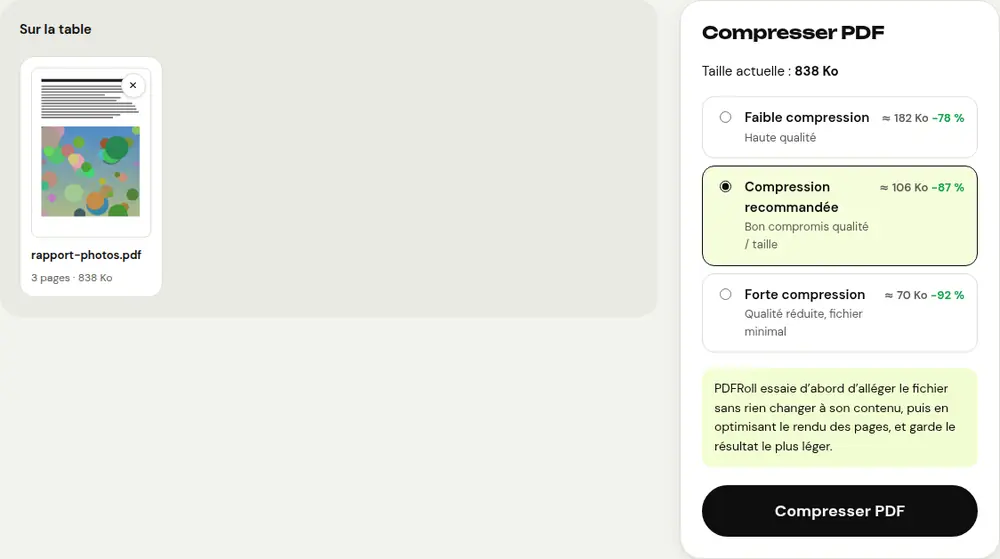
- Ouvrez l’outil « Compresser PDF » et sélectionnez votre fichier.
- Comparez les tailles estimées pour chaque niveau : faible, recommandé ou fort. Pour un document de 30 pages ou moins, elles s’affichent avant même de lancer la compression.
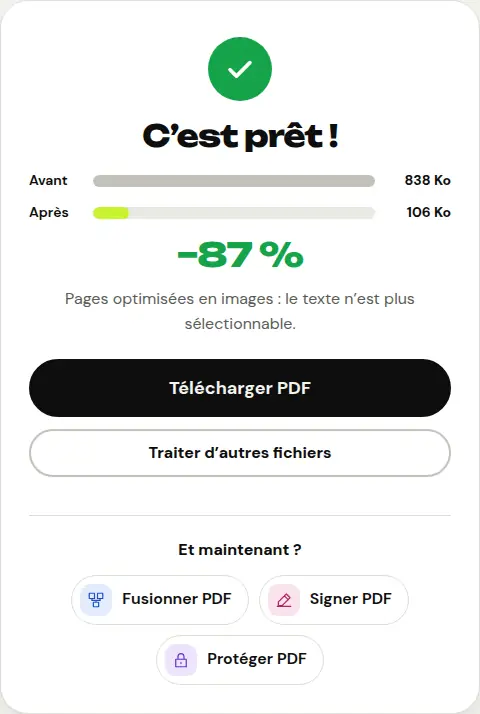
- Cliquez sur « Compresser PDF », vérifiez la taille avant et après, puis téléchargez le fichier allégé.
PDFRoll essaie d’abord de réduire le fichier sans rien changer à son contenu. Si ce n’est pas suffisant, il optimise le rendu des pages et garde automatiquement le résultat le plus léger.
Pourquoi certains PDF sont-ils si lourds ?
Ce sont presque toujours les images : pages scannées en haute résolution, photos prises avec un téléphone, illustrations jamais optimisées. Un document scanné de dix pages peut dépasser 20 Mo. Un PDF créé directement depuis un traitement de texte, lui, est généralement déjà léger.
C’est pourquoi la compression est la plus efficace sur les scans et les documents remplis de photos.
Le fichier est encore trop lourd ?
- Essayez le niveau « fort » : la qualité des images baisse un peu, mais le texte reste lisible.
- Coupez le document en plusieurs parties avec l’outil « Diviser PDF », puis envoyez-les dans des messages séparés.
- Si le PDF a été créé à partir de photos, recréez-le avec « JPG en PDF » à partir d’images plus petites, puis compressez-le.
- Pour un très gros dossier, un lien de partage (Google Drive, OneDrive, Dropbox) reste la meilleure solution.
Et la confidentialité ?
On compresse souvent des documents sensibles : relevés bancaires, fiches de paie, dossiers médicaux. Avec PDFRoll, la compression est réalisée par votre navigateur et le fichier ne quitte jamais votre appareil, contrairement à la plupart des services en ligne qui le reçoivent sur leurs serveurs.
Questions fréquentes
La compression abîme-t-elle mon document ?
Avec la compression sans perte, rien ne change à l’affichage. Avec une compression plus forte, les images perdent un peu de netteté, mais le texte reste lisible. PDFRoll vous indique la méthode utilisée.
Puis-je compresser un PDF depuis mon téléphone ?
Oui, directement dans le navigateur du téléphone, sans application à installer.
Pourquoi mon PDF ne diminue-t-il presque pas ?
S’il contient surtout du texte, il est sans doute déjà optimisé. PDFRoll vous le signale et vous rend le fichier d’origine.
Autres guides
- Comment signer un PDF sur son téléphone
- Comment transformer des photos en un seul PDF
- Comment modifier un PDF gratuitement, sans Acrobat
- Comment fusionner plusieurs PDF en un seul fichier
- Comment protéger un PDF par mot de passe
- Comment rendre un PDF scanné cherchable grâce à l’OCR
- Comment convertir un PDF en Excel sans retaper les chiffres
- Comment traduire un PDF
- Comment caviarder un PDF pour de vrai
- Comment convertir un PowerPoint en PDF pour l’envoyer
- Comment séparer les pages d’un PDF
- Comment convertir un PDF en Word modifiable
- Comment convertir un document Word en PDF
- Comment remplir un formulaire PDF sans l’imprimer
- Comment réduire un PDF sous une taille maximale
- Comment faire pivoter un PDF et enregistrer la rotation
- Comment convertir un PDF en image JPG
- Comment ajouter des numéros de page à un PDF
- Comment ajouter un filigrane à un PDF
- Alternative gratuite à Smallpdf : comparatif honnête
- Alternative gratuite à iLovePDF : comparatif honnête
- Alternative gratuite à Adobe Acrobat en ligne