Comment convertir un PowerPoint en PDF pour l’envoyer
Mis à jour le 14/10/2026
Envoyer un fichier .pptx, c’est prendre le risque que le destinataire n’ait pas PowerPoint, ou que la mise en page change à l’ouverture. Un PDF s’ouvre partout, sur un ordinateur comme sur un téléphone. Voici comment convertir votre présentation gratuitement, et ce qu’il faut savoir sur le rendu.
Pourquoi envoyer une présentation en PDF ?
- Le destinataire peut l’ouvrir sans PowerPoint, sur n’importe quel appareil.
- Le fichier ne pourra pas être modifié par erreur.
- Beaucoup de plateformes de cours ou de dépôt de documents n’acceptent que le PDF.
- Une présentation en PDF se relit et s’imprime facilement.
Convertir un PowerPoint en PDF en 3 étapes
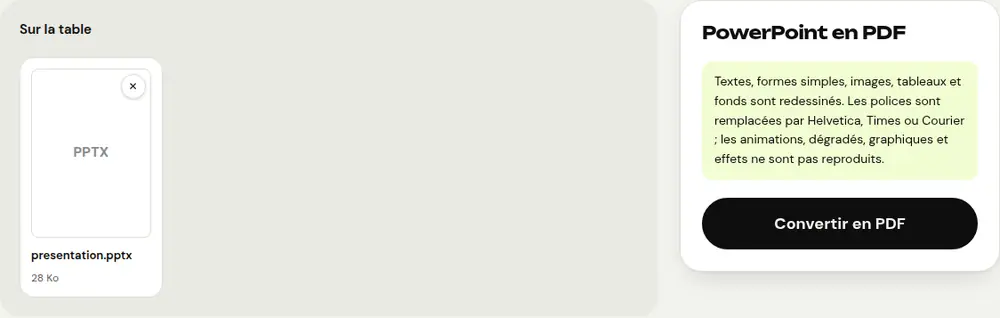
- Ouvrez l’outil « PowerPoint en PDF » et sélectionnez votre fichier .pptx.
- Cliquez sur « Convertir en PDF ».
- Téléchargez le PDF : il porte le même nom que votre présentation.
Chaque diapositive devient une page, aux dimensions de la présentation : une présentation au format 16:9 donne des pages 16:9. Les anciens fichiers .ppt ne sont pas acceptés : enregistrez-les d’abord au format .pptx depuis PowerPoint ou LibreOffice Impress.
Ce qui est conservé, et ce qui ne l’est pas
PDFRoll redessine vos diapositives directement dans le navigateur. Le rendu est simplifié par rapport à PowerPoint, et il vaut mieux le savoir avant d’envoyer le fichier.
Sont repris : les textes (en vrai texte, que l’on peut sélectionner et rechercher), les formes simples, les images, les tableaux et les fonds des diapositives.
Ne sont pas reproduits : les animations, les dégradés, les graphiques et les effets. Les polices sont remplacées par Helvetica, Times ou Courier, ce qui peut modifier légèrement la largeur des textes.
Conseils avant d’envoyer le PDF
- Si un graphique est important, copiez-le dans PowerPoint et collez-le en tant qu’image avant la conversion : une image est reprise dans le PDF.
- Parcourez le PDF obtenu pour vérifier qu’aucun texte ne déborde de son cadre.
- Si le fichier est trop lourd pour un e-mail à cause des images, réduisez-le avec « Compresser PDF ».
- Pour envoyer plusieurs présentations en un seul fichier, convertissez-les une par une, puis réunissez-les avec « Fusionner PDF ».
Pour une présentation très graphique dont chaque détail compte, l’export en PDF depuis PowerPoint reste la meilleure option. Pour partager le contenu d’un cours, d’une réunion ou d’un exposé, la conversion de PDFRoll suffit dans la plupart des cas.
Et la confidentialité ?
La conversion est réalisée par votre navigateur : votre présentation n’est jamais envoyée sur un serveur. C’est utile pour des diapositives internes, un projet pas encore annoncé ou des chiffres confidentiels.
Questions fréquentes
Le PDF sera-t-il identique à ma présentation ?
Les textes, formes simples, images, tableaux et fonds sont repris. Les polices sont remplacées par Helvetica, Times ou Courier, et les animations, dégradés, graphiques et effets ne sont pas reproduits.
Peut-on copier le texte du PDF obtenu ?
Oui. Le texte des diapositives est écrit en vrai texte : on peut le sélectionner, le copier et y rechercher un mot.
Puis-je convertir un fichier .ppt ?
Non, seul le format .pptx est accepté. Ouvrez l’ancien fichier dans PowerPoint ou LibreOffice Impress et enregistrez-le au format .pptx.
Autres guides
- Comment réduire la taille d’un PDF pour l’envoyer par e-mail
- Comment signer un PDF sur son téléphone
- Comment transformer des photos en un seul PDF
- Comment modifier un PDF gratuitement, sans Acrobat
- Comment fusionner plusieurs PDF en un seul fichier
- Comment protéger un PDF par mot de passe
- Comment rendre un PDF scanné cherchable grâce à l’OCR
- Comment convertir un PDF en Excel sans retaper les chiffres
- Comment traduire un PDF
- Comment caviarder un PDF pour de vrai
- Comment séparer les pages d’un PDF
- Comment convertir un PDF en Word modifiable
- Comment convertir un document Word en PDF
- Comment remplir un formulaire PDF sans l’imprimer
- Comment réduire un PDF sous une taille maximale
- Comment faire pivoter un PDF et enregistrer la rotation
- Comment convertir un PDF en image JPG
- Comment ajouter des numéros de page à un PDF
- Comment ajouter un filigrane à un PDF
- Alternative gratuite à Smallpdf : comparatif honnête
- Alternative gratuite à iLovePDF : comparatif honnête
- Alternative gratuite à Adobe Acrobat en ligne