Comment ajouter des numéros de page à un PDF
Mis à jour le 14/10/2026
Un dossier de candidature, un mémoire ou un rapport sans numéros de page est difficile à suivre, surtout une fois imprimé. Ajouter une numérotation à un PDF existant ne prend que quelques secondes, sans repasser par Word.
Numéroter les pages en 3 étapes
- Ouvrez « Numéros de page » et sélectionnez votre PDF.
- Choisissez la position (en bas au centre, en bas à droite, en haut…), le format et le premier numéro.
- Cliquez sur « Numéroter les pages » et téléchargez le document numéroté.
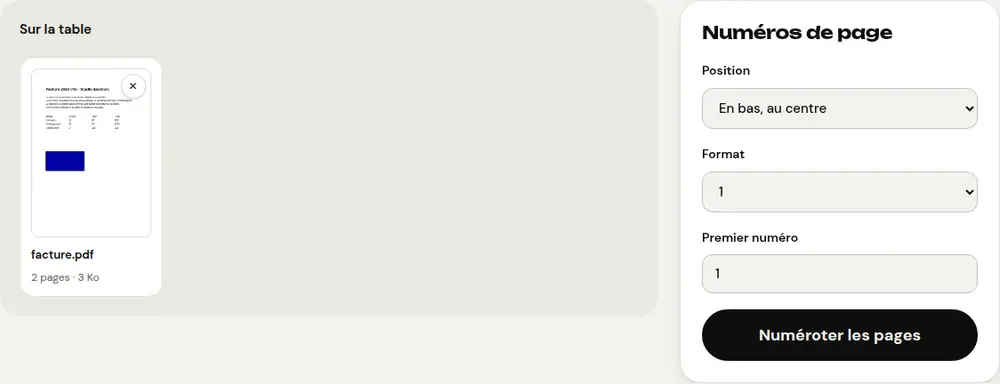
Quel format choisir ?
- « 1 » : le plus discret, idéal pour un livre ou un mémoire.
- « 1 / 10 » : pratique pour un document à imprimer, on voit tout de suite s’il manque une page.
- « Page 1 sur 10 » : le plus clair pour un contrat ou un dossier officiel.
Commencer à un autre numéro
Le champ « Premier numéro » sert à continuer une numérotation : si votre PDF est la deuxième partie d’un document qui s’arrêtait à la page 24, indiquez 25.
Votre document a une page de garde qui ne doit pas être numérotée ? Le plus simple est de numéroter le corps du document à part, puis de réunir la page de garde et les pages numérotées avec « Fusionner PDF ».
Préparer le document avant de le numéroter
Numérotez en dernier. Si vous devez encore ajouter, retirer ou réordonner des pages, faites-le d’abord avec « Fusionner PDF » ou « Organiser PDF ». Sinon, la numérotation ne correspondra plus.
Questions fréquentes
Les numéros vont-ils cacher mon texte ?
Ils sont placés dans la marge, à environ un centimètre du bord. Si votre document n’a presque pas de marge, choisissez une autre position, par exemple en haut.
Puis-je retirer les numéros ensuite ?
Les numéros font partie du fichier une fois ajoutés. Gardez une copie de votre PDF d’origine : il n’est pas modifié par l’outil.
Mon document reste-t-il privé ?
Oui. La numérotation est faite dans votre navigateur, sans envoyer le fichier sur un serveur.
Autres guides
- Comment réduire la taille d’un PDF pour l’envoyer par e-mail
- Comment signer un PDF sur son téléphone
- Comment transformer des photos en un seul PDF
- Comment modifier un PDF gratuitement, sans Acrobat
- Comment fusionner plusieurs PDF en un seul fichier
- Comment protéger un PDF par mot de passe
- Comment rendre un PDF scanné cherchable grâce à l’OCR
- Comment convertir un PDF en Excel sans retaper les chiffres
- Comment traduire un PDF
- Comment caviarder un PDF pour de vrai
- Comment convertir un PowerPoint en PDF pour l’envoyer
- Comment séparer les pages d’un PDF
- Comment convertir un PDF en Word modifiable
- Comment convertir un document Word en PDF
- Comment remplir un formulaire PDF sans l’imprimer
- Comment réduire un PDF sous une taille maximale
- Comment faire pivoter un PDF et enregistrer la rotation
- Comment convertir un PDF en image JPG
- Comment ajouter un filigrane à un PDF
- Alternative gratuite à Smallpdf : comparatif honnête
- Alternative gratuite à iLovePDF : comparatif honnête
- Alternative gratuite à Adobe Acrobat en ligne