Como traduzir um PDF
Atualizado em 14/10/2026
Um contrato em inglês, uma carta em alemão: para entender um documento recebido em outro idioma, não precisa copiar e colar as páginas uma a uma. Veja como traduzir um PDF inteiro, com qual navegador e o que você recebe.
O que você precisa
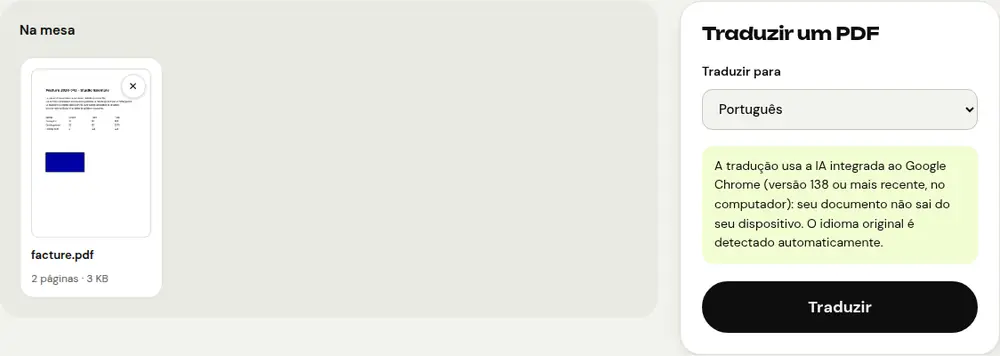
A ferramenta “Traduzir um PDF” usa a IA de tradução integrada ao Google Chrome, versão 138 ou mais recente, no computador. Em outro navegador ou no celular, o PDFRoll sugere abrir o site no Chrome.
Na primeira vez que você usa um par de idiomas, por exemplo inglês → português, o Chrome pode precisar baixar o modelo de tradução. Nesse caso, é preciso ter conexão com a internet e um pouco de espaço em disco; o andamento do download aparece na tela.
Traduzir o PDF em 4 passos
- Abra o “Traduzir um PDF” no Chrome do seu computador e selecione o documento.
- Em “Traduzir para”, escolha o idioma de destino. Não precisa informar o idioma de origem: ele é detectado automaticamente a partir do início do documento.
- Clique em “Traduzir” e acompanhe o andamento, parágrafo por parágrafo.
- Baixe o documento Word (.docx): o nome dele termina com o código do idioma escolhido, por exemplo “_pt”.
Uma prévia do texto traduzido também aparece na tela. São 16 idiomas de destino, entre eles português, inglês, espanhol, francês, alemão, árabe, chinês e japonês.
O que você recebe
- Um documento Word totalmente editável, para corrigir um termo ou ajustar uma frase.
- Os parágrafos e as quebras de página do PDF: cada página começa em uma nova página do documento.
- Em cada parágrafo, um único tamanho e um único estilo de texto, iguais aos do início do parágrafo.
As imagens e o layout exato não são mantidos: a ferramenta serve para entender e retrabalhar o conteúdo, não para produzir uma cópia idêntica do original.
Quando a tradução não começa
- “Este PDF não contém texto”: o documento é uma digitalização. Passe-o primeiro pelo “OCR PDF” e depois traduza o resultado.
- “Este documento já parece estar em…”: o idioma detectado é o mesmo que você escolheu. Confira o menu “Traduzir para”.
- O par de idiomas não está disponível: o Chrome não oferece essa combinação, e o PDFRoll avisa você.
- O modelo não baixa: confira sua conexão e o espaço livre em disco e tente de novo.
Privacidade e boas práticas
A tradução é feita no seu computador: o modelo do Chrome é baixado uma vez e, depois, seu documento é traduzido localmente, sem ser enviado a nenhum serviço online.
Uma tradução automática pode errar: em um documento jurídico ou oficial, peça uma revisão antes de usá-lo. E, se você só quer o essencial de um documento longo, o “Resumir um PDF” é mais rápido.
Perguntas frequentes
Posso traduzir um PDF no celular ou no Firefox?
Não: a tradução usa a IA integrada ao Google Chrome 138 ou mais recente, disponível só no computador. Abra o PDFRoll no Chrome em um computador.
Meu documento é enviado para um servidor?
Não. Só o modelo de tradução do Chrome pode ser baixado na primeira vez; já o seu documento é traduzido no seu aparelho e não sai dele.
Posso receber a tradução em PDF?
A ferramenta gera um documento Word (.docx). Depois de revisá-lo, você pode convertê-lo em PDF com o “Word para PDF”.
Outros guias
- Como reduzir o tamanho de um PDF para enviar por e-mail
- Como assinar um PDF no celular
- Como transformar fotos em um único PDF
- Como editar um PDF grátis, sem o Acrobat
- Como juntar vários PDFs em um único arquivo
- Como proteger um PDF com senha
- Como tornar um PDF digitalizado pesquisável com OCR
- Como converter PDF para Excel sem redigitar os números
- Como tarjar um PDF de verdade
- Como converter PowerPoint para PDF para enviar
- Como separar as páginas de um PDF
- Como converter um PDF em Word editável
- Como converter um documento Word em PDF
- Como preencher um formulário PDF sem imprimir
- Como reduzir um PDF abaixo de um tamanho máximo
- Como girar um PDF e salvar a rotação
- Como converter um PDF em imagem JPG
- Como adicionar números de página a um PDF
- Como adicionar marca d’água a um PDF
- Alternativa grátis ao Smallpdf: comparação honesta
- Alternativa grátis ao iLovePDF: comparação honesta
- Alternativa grátis ao Adobe Acrobat on-line