Como preencher um formulário PDF sem imprimir
Atualizado em 14/10/2026
Imprimir um formulário, preencher à mão, digitalizar e enviar de volta: dá trabalho e o resultado muitas vezes fica ilegível. Com o PDFRoll, você preenche um formulário PDF direto na tela, assina e salva, sem instalar nenhum programa.
Preencher um formulário que tem campos
Muitos formulários oficiais têm áreas feitas para serem preenchidas na tela. Para eles:
- Abra “Preencher um formulário PDF” e selecione o formulário.
- O PDFRoll mostra a lista de campos: caixas de texto, caixas de seleção, listas suspensas e botões de opção.
- Preencha cada campo.
- Clique em “Salvar o formulário” e baixe o PDF preenchido.
Marque “Bloquear as respostas” se não quiser que o formulário possa mais ser alterado, por exemplo antes de enviá-lo a um órgão.
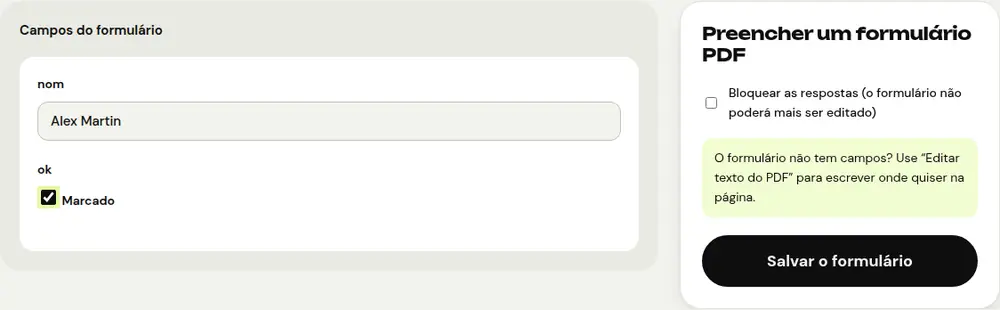
O formulário não tem campos? Escreva direto nele
Alguns PDFs são documentos simples, sem áreas para preencher. O PDFRoll avisa quando é o caso. Então:
- Abra “Editar texto do PDF”.
- Adicione texto no lugar desejado, em cada linha a completar.
- Clique em “Salvar o PDF”.
Assinar o formulário
Com o formulário preenchido, abra “Assinar PDF” com o arquivo obtido. Desenhe sua assinatura com o dedo ou o mouse, digite seu nome ou importe uma imagem da sua assinatura, posicione-a e clique em “Assinar o PDF”.
Antes de enviar
- Abra o PDF final para conferir se todas as respostas aparecem.
- Se o site onde você precisa enviá-lo recusar o arquivo por ser pesado demais, reduza-o com “Comprimir PDF”.
- Guarde uma cópia para os seus registros.
Perguntas frequentes
Posso preencher um formulário PDF no celular?
Sim. O PDFRoll funciona no navegador do seu celular, sem aplicativo para instalar.
Minhas respostas são enviadas a um servidor?
Não. O formulário é preenchido e salvo no seu dispositivo. Isso é importante para formulários com número de processo, endereço ou informações de saúde.
O que faz a opção “Bloquear as respostas”?
Ela transforma os campos em texto fixo: o formulário aparece igual em qualquer lugar e não pode mais ser alterado. Guarde uma versão não bloqueada se achar que vai precisar corrigir algo.
Alguns caracteres não são salvos. Por quê?
Os campos de um formulário PDF costumam usar uma fonte limitada. Se um caractere não for compatível, o PDFRoll avisa; substitua-o ou escreva esse texto com “Editar texto do PDF”.
Outros guias
- Como reduzir o tamanho de um PDF para enviar por e-mail
- Como assinar um PDF no celular
- Como transformar fotos em um único PDF
- Como editar um PDF grátis, sem o Acrobat
- Como juntar vários PDFs em um único arquivo
- Como proteger um PDF com senha
- Como tornar um PDF digitalizado pesquisável com OCR
- Como converter PDF para Excel sem redigitar os números
- Como traduzir um PDF
- Como tarjar um PDF de verdade
- Como converter PowerPoint para PDF para enviar
- Como separar as páginas de um PDF
- Como converter um PDF em Word editável
- Como converter um documento Word em PDF
- Como reduzir um PDF abaixo de um tamanho máximo
- Como girar um PDF e salvar a rotação
- Como converter um PDF em imagem JPG
- Como adicionar números de página a um PDF
- Como adicionar marca d’água a um PDF
- Alternativa grátis ao Smallpdf: comparação honesta
- Alternativa grátis ao iLovePDF: comparação honesta
- Alternativa grátis ao Adobe Acrobat on-line