Como adicionar números de página a um PDF
Atualizado em 14/10/2026
Uma inscrição, um TCC ou um relatório sem números de página é difícil de acompanhar, principalmente depois de impresso. Numerar um PDF que já existe leva só alguns segundos, sem voltar ao Word.
Numerar as páginas em 3 passos
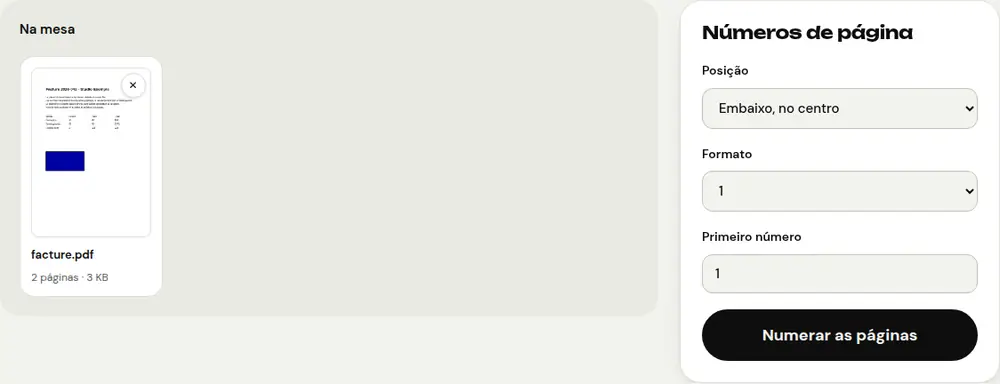
- Abra “Números de página” e selecione o PDF.
- Escolha a posição (embaixo no centro, embaixo à direita, em cima…), o formato e o primeiro número.
- Clique em “Numerar as páginas” e baixe o documento numerado.
Qual formato escolher?
- “1”: o mais discreto, ideal para um livro ou um TCC.
- “1 / 10”: prático para um documento que será impresso, dá para ver na hora se falta alguma página.
- “Página 1 de 10”: o mais claro para um contrato ou um processo oficial.
Começar em outro número
O campo “Primeiro número” serve para continuar uma numeração: se o seu PDF é a segunda parte de um documento que terminava na página 24, informe 25.
O documento tem uma capa que não deve ser numerada? O mais simples é numerar o corpo separadamente e depois juntar a capa e as páginas numeradas com “Juntar PDF”.
Preparar o documento antes de numerar
Numere por último. Se ainda precisar adicionar, tirar ou reordenar páginas, faça isso antes com “Juntar PDF” ou “Organizar PDF”. Senão, a numeração não vai mais bater.
Perguntas frequentes
Os números vão cobrir o meu texto?
Eles ficam na margem, a cerca de um centímetro da borda. Se o documento quase não tiver margem, escolha outra posição, por exemplo em cima.
Posso tirar os números depois?
Depois de adicionados, os números fazem parte do arquivo. Guarde uma cópia do PDF original: a ferramenta não o altera.
Meu documento continua privado?
Sim. A numeração é feita no seu navegador, sem enviar o arquivo a um servidor.
Outros guias
- Como reduzir o tamanho de um PDF para enviar por e-mail
- Como assinar um PDF no celular
- Como transformar fotos em um único PDF
- Como editar um PDF grátis, sem o Acrobat
- Como juntar vários PDFs em um único arquivo
- Como proteger um PDF com senha
- Como tornar um PDF digitalizado pesquisável com OCR
- Como converter PDF para Excel sem redigitar os números
- Como traduzir um PDF
- Como tarjar um PDF de verdade
- Como converter PowerPoint para PDF para enviar
- Como separar as páginas de um PDF
- Como converter um PDF em Word editável
- Como converter um documento Word em PDF
- Como preencher um formulário PDF sem imprimir
- Como reduzir um PDF abaixo de um tamanho máximo
- Como girar um PDF e salvar a rotação
- Como converter um PDF em imagem JPG
- Como adicionar marca d’água a um PDF
- Alternativa grátis ao Smallpdf: comparação honesta
- Alternativa grátis ao iLovePDF: comparação honesta
- Alternativa grátis ao Adobe Acrobat on-line